Configuración
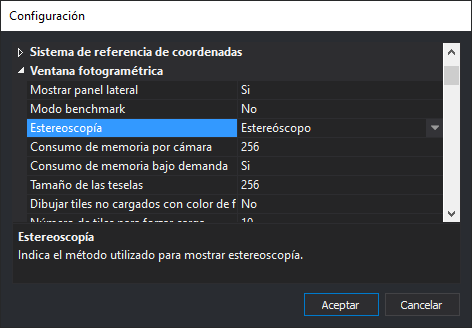
Este cuadro de diálogo permite configurar todos los aspectos Digi3D.AI.
Abrir el cuadro de diálogo
Para abrir este cuadro de diálogo selecciona la opción del menú Herramientas/Configuración.
Uso del cuadro de diálogo
Las configuraciones están agrupadas por categorías.
Para cambiar una configuración sigue los siguientes pasos:
- Localiza la categoría donde está la configuración que quieres realizar.
- Abre la categoría haciendo doble clic o pulsando la flecha de la izquierda.
- Localiza dentro de la categoría el parámetro que quieres cambiar.
- Cambia el valor.
- Pulsa el botón Aceptar.
Opciones de configuración
Las opciones están agrupadas en las siguientes secciones. Haz clic en el título de cada opción para ver una explicación detallada de su significado y de los valores que admite.
Aceleración de manivelas
Acelera el desplazamiento de las imágenes al mover las manivelas.
- Tiempo de muestreo para aceleración — Tiempo en milisegundos para los cálculos de aceleración.
- Pulsos — Número mínimo de pulsos que desencadenan la aceleración.
- Factor de multiplicación — Valor por el que se multiplica la velocidad al acelerar.
- Tiempo de parada — Tiempo sin movimiento tras el que finaliza la aceleración.
Arcos y circunferencias
Configura cómo se generan los arcos y las circunferencias.
- Mínimo de puntos — Número mínimo de vértices de un arco.
- Máximo de puntos — Número máximo de vértices de un arco.
Barras de herramientas
Configura el aspecto de las barras de herramientas.
- Ancho de la ventana de coordenadas — Ancho de la ventana que muestra las coordenadas en las barras Coordenadas y Tentativo.
Base de datos
Configura el comportamiento de Digi3D.AI con la base de datos.
- Nombre a mostrar — Texto que se usa como nombre de los campos de la base de datos.
- Forzar registro de la geometría original — Las geometrías derivadas apuntan al registro de la original.
- Mostrar campos no visibles en el panel Propiedades de la entidad seleccionada — Muestra los campos marcados como no visibles.
Comportamiento de DigiNG
Configura aspectos del comportamiento de DigiNG.
- Número de recientes — Número de archivos de la lista de recientes.
Comunicación con el usuario
Configura los parámetros relacionados con la comunicación y la interfaz de usuario.
- Tema — Tema visual del programa.
- Idioma — Idioma de la interfaz y de los nombres de las órdenes.
- Aplicar configuración regional — Usa la configuración regional del idioma de la aplicación.
- Configuración para un único monitor — Abre las ventanas fotogramétricas dentro del marco principal o como aplicación independiente.
- Sonidos — Dispositivo con el que se emiten los sonidos.
- Dato — Sonido al pulsar el botón/pedal de Dato.
- Fin orden — Sonido al finalizar una orden.
- Error — Sonido al producirse un error.
- Entrar — Sonido al entrar en el polígono de LIMITE_1.
- Salir — Sonido al salir del polígono de LIMITE_1.
- Texto a voz en barra de estado — Narra por voz los mensajes de la barra de estado.
- Texto a voz en globos — Narra por voz el contenido de los globos.
- Confidencia reconocimiento voz — Factor de confidencia del reconocimiento de voz.
- Color de la ventana de tentativo — Color de las coordenadas en la barra Tentativo.
- Mostrar ayudas por código — Muestra la ayuda HTML del código activo.
- Directorio de ayudas de códigos — Directorio de los archivos HTML de ayuda de los códigos.
- Utilizar archivos de proyecto — Simplifica la pestaña de archivo de dibujo del nuevo proyecto.
- Mostrar todas las etiquetas — Muestra todas las etiquetas de la tabla de códigos.
Comunicación con Internet
Configura los parámetros que requieren comunicación con Internet, así como el servidor PROXY.
- Tipo de conexión — Indica el tipo de conexión a Internet.
- Dirección — Dirección del servidor proxy.
- Usuario — Usuario del servidor proxy.
- Contraseña — Contraseña del servidor proxy.
- Comprobar versión nueva — Comprueba si existe una versión nueva cada vez que se inicia la aplicación.
- Permitir instalar versiones BETA — Incluye las versiones BETA al comprobar si hay una versión nueva.
Conector con PostGis
Configuración del conector con bases de datos PostGIS.
- Añadir códigos desconocidos — Añade a la tabla de códigos activa los códigos no localizados.
- Preguntar por capas a cargar — Pregunta por las capas a cargar al abrir un archivo.
- Regiones de interés de tamaño constante — Permite configurar el tamaño de las regiones de interés solicitadas a PostGIS.
Control de producción
Configura el control de producción del equipo.
- Controlar producción — Indica si se controla la producción en este equipo.
- Tiempo de visualización — Tiempo en minutos que se muestra la barra de producción.
Copia de seguridad
Configura las copias de seguridad del archivo de dibujo.
- Destino de copias de seguridad — Ruta y nombre del archivo de copia de seguridad (admite macros).
- Generar copia de seguridad cada (minutos) — Cada cuántos minutos se genera una copia de seguridad (0 la deshabilita).
- Generar copia de seguridad al salir — Genera una copia de seguridad al cerrar la ventana de dibujo.
- Generar copia de seguridad al comprimir — Genera una copia de seguridad antes de comprimir.
- Destino de copias de seguridad al comprimir — Ruta y nombre de la copia generada al comprimir.
Creación de archivos de nivel de detalle de PointCloud
Configura la creación de los archivos de nivel de detalle (LOD) de las nubes de puntos.
- Porcentaje de RAM a consumir — Porcentaje máximo de RAM que puede consumir el algoritmo.
- Decimar — Carga solo un punto de cada X.
- Número de puntos en el lado más largo del primer nivel piramidal — Puntos del lado más largo del nivel piramidal superior.
- Directorio de Nivel de Detalle — Ruta donde se almacenan los archivos de nivel de detalle.
Depuración
Genera archivos de depuración que permiten detectar problemas.
- Crear archivo de LOG — Si se activa, el programa almacenará en un archivo de LOG información para ayudar a detectar errores.
- Ruta al archivo de LOG — Ruta al archivo de LOG a crear.
DigiNG
Configura los parámetros del motor principal de la ventana de dibujo (DigiNG).
- Limitar el zoom máximo — Impone un factor de zoom máximo en la ventana de dibujo.
- Tamaño de ventana — Tamaño mínimo que podrá representar la ventana de dibujo.
- Interfaz para seleccionar código — Ventana que se usa para seleccionar el código activo.
- Permitir seleccionar códigos inexistentes — Permite seleccionar como activo un código que no existe en la tabla.
- Permitir códigos repetidos — Permite asignar el mismo código varias veces a una geometría.
- Orden dibujo (multi código) — Orden en el que se dibujan los códigos de una geometría multicódigo.
- Permitir vértices consecutivos con la misma coordenada XY — Permite vértices consecutivos con la misma XY y distinta Z.
- Dibujar polígonos en 3D — Dibuja los polígonos con coordenada Z.
- Directorio de macroinstrucciones — Directorio de los archivos de macroinstrucciones.
- Directorio de símbolos — Directorio de la definición de células.
- Opacidad para entidades no de interés — Opacidad de las geometrías que no son de interés.
- Ejecutar órdenes asignadas a códigos al clonar — Ejecuta las órdenes de los códigos al clonar una entidad.
- Copiar atributos de BBDD al clonar — Copia los atributos de base de datos al clonar.
- Clonar copia Tabla y Registro — Copia el enlace a Tabla y Registro al clonar.
- Bloqueo de mayúsculas actúa como mayúsculas — El bloqueo de mayúsculas se interpreta como Shift + tecla.
- Reset vacía la pila de órdenes — RESET anula todas las órdenes de la pila.
- Escape vacía la pila de órdenes — Esc vacía toda la pila de órdenes.
- Auto-Pulsar Añadir… en los diálogos que solicitan códigos — Pulsa automáticamente Añadir en los diálogos que piden códigos.
- Mostrar campo Sistema de referencia de coordenadas — Muestra el campo SRC en la pestaña Archivo de dibujo de Nuevo proyecto.
Dispositivos de entrada
Configura el comportamiento de los dispositivos de entrada (pedales, manivelas y codificadores).
- Prioridad del hilo — Prioridad del hilo que se comunica con los codificadores.
- Tras leer coordenada — Si el hilo cede el control tras leer una coordenada o sigue analizando.
- Tiempo de espera para pedales — Milisegundos que se ignoran los pedales tras un evento (evita ruido).
- Tiempo de espera para modo contínuo — Tiempo con el botón de Dato pulsado para bloquearlo.
- Analizar doble clic — Detecta los dobles clic del botón/pedal de Dato.
- Milisegundos doble clic — Tiempo por debajo del cual dos pulsaciones se consideran doble clic.
- Capturar el dispositivo de entrada al moverlo — Mover el dispositivo lo selecciona en la ventana de dibujo.
Editor de la base de datos
Configura el comportamiento del editor de la base de datos.
- Permitir editar la base de datos — Permite al usuario editar la base de datos.
- Tablas/Registros a mostrar — Qué tablas y registros muestra el panel.
- Acción al hacer doble clic — Comportamiento de la ventana al hacer doble clic sobre una entidad.
Envío de coordenadas por puerto serie
Configura el envío de las coordenadas de la ventana fotogramétrica por el puerto serie.
- Activar — La ventana fotogramétrica envía coordenadas por el puerto serie.
- Puerto serie — Puerto serie por el que se envía la información.
- Velocidad en baudios — Velocidad a la que se envía la información.
- Formato de comunicación exterior — Formato en el que se envían las coordenadas.
- Finalización del mensaje — Bytes con los que finaliza cada mensaje.
- Milisegundos de espera para modo continuo — Espera antes de empezar a enviar coordenadas con el pedal pulsado.
GeoPackage
Configuración del importador/exportador de archivos GeoPackage.
- Preguntar por capas al cargar — Pregunta por las capas a cargar si el archivo tiene varias.
- Añadir códigos desconocidos — Añade a la tabla de códigos activa los códigos no localizados.
Importador Exportador de FileGdb
Configuración del importador/exportador de FileGDB.
- Añadir códigos desconocidos — Añade a la tabla de códigos activa los códigos no localizados.
Importador/Exportador de archivos Bentley MicroStation v8 (*.dgn)
Configuración del importador/exportador de archivos Bentley MicroStation v8 (DGN).
- Archivos de recursos — Ruta a los archivos de recursos (.rsc) de MicroStation.
- Archivo de células — Archivo de células (.cel) relacionado con el DGN.
- Añadir códigos desconocidos — Añade a la tabla de códigos activa los códigos no localizados.
- Mostrar modal al guardar — Muestra un cuadro de diálogo modal mientras se guarda.
Importador/Exportador de archivos binarios de doble precisión (*.bind)
Configuración del importador/exportador de archivos binarios de doble precisión (BIND).
- Añadir códigos desconocidos — Añade a la tabla de códigos activa los códigos no localizados.
- Carga de registros — Momento en que se cargan los atributos de cada código.
Importador/Exportador de archivos binarios de precisión simple (*.bin)
Configuración del importador/exportador de archivos binarios de precisión simple (BIN).
- Copia de seguridad con API CopyFile — Método con el que se hace la copia de seguridad.
- Añadir códigos desconocidos — Añade a la tabla de códigos activa los códigos no localizados.
- Permitir atributos con Tabla=1 — Trata la tabla 1 como tabla de base de datos.
Importador/Exportador de archivos Datawarehouse de Geomedia
Configuración del importador/exportador de archivos Datawarehouse de Geomedia.
- Añadir códigos desconocidos — Añade a la tabla de códigos activa los códigos no localizados.
- Preguntar por capas a cargar — Pregunta por las capas a cargar al abrir un archivo.
Importador/Exportador de archivos de Google Earth (*.kml)
Configuración del importador/exportador de archivos de Google Earth (KML).
- Añadir códigos desconocidos — Añade a la tabla de códigos activa los códigos no localizados.
Importador/Exportador de archivos DWG
Configuración del importador/exportador de archivos DWG.
- Añadir códigos desconocidos — Añade a la tabla de códigos activa los códigos no localizados.
Importador/Exportador de archivos Shapefile
Configuración del importador/exportador de archivos Shapefile.
- Añadir códigos desconocidos — Añade a la tabla de códigos activa los códigos no localizados.
- Preguntar por capas a cargar — Pregunta por las capas a cargar al abrir un archivo.
- Modo de eliminación de geometrías — Cómo se marca una geometría como eliminada en el Shapefile.
Importador/Exportador de formato VEC de Latino
Configuración del importador/exportador del formato VEC de Latino.
- Añadir códigos desconocidos — Añade a la tabla de códigos activa los códigos no localizados.
Importador de Centros de Proyección y Giros (.eo, .imu)
Configura el importador de orientaciones a partir de archivos de centros de proyección y giros (.eo, .imu).
- Unidades de los giros — Unidades en las que están almacenados los giros.
- Orden de los giros — Orden de los giros para la matriz de Euler.
Importador de orientaciones de Access
Configura el importador de orientaciones a partir de una base de datos Microsoft Access.
- Tabla — Tabla donde se localizan las orientaciones.
- Imagen — Campo con el nombre de la imagen.
- (/Ayuda/digi3d-ai/referencia/referencia-2/cuadros-de-dialogo/configuracion/importador-de-orientaciones-de-access/x) — Campo con la coordenada X del centro de proyección.
- Y — Campo con la coordenada Y del centro de proyección.
- Z — Campo con la coordenada Z del centro de proyección.
- Omega — Campo con el ángulo Omega.
- Phi — Campo con el ángulo Phi.
- Kappa — Campo con el ángulo Kappa.
- Nombre de la imagen con extensión — Si el nombre de la imagen incluye la extensión.
- Unidades de los giros — Unidades en las que están almacenados los giros.
- Orden de los giros — Orden de los giros para la matriz de Euler.
Inpho
Configura el importador de cámaras, modelos y proyectos de Trimble Inpho.
- Postfijo para imágenes nadirales — Postfijo de la imagen nadiral.
- Postfijo para imágenes izquierda — Postfijo de la imagen izquierda.
- Postfijo para imágenes derecha — Postfijo de la imagen derecha.
- Postfijo para imágenes frontal — Postfijo de la imagen frontal.
- Postfijo para imágenes trasera — Postfijo de la imagen trasera.
- Solicitar salto de fotos — Solicita el número de fotos a saltar al cargar.
- Omitir modelos para los cuales no hay foto — Omite los modelos sin foto localizada.
Instantáneas
Configura cómo se guardan las instantáneas que generan algunas órdenes.
- Directorio relativo — Subdirectorio donde se almacenan las instantáneas.
- Tamaño — Tamaño en píxeles de las instantáneas.
Interpolación de subpixel
Configura si se usa interpolación de subpixel en los cálculos, cuando el sensor lo admite.
- Al desplazarse por el modelo — Interpolación de subpixel al desplazarse por el modelo.
- Al proyectar las entidades en cada cámara — Interpolación de subpixel al proyectar las entidades.
Medida de aerotriangulación
Configura la medida de aerotriangulación del sensor Cónico.
- Esquemas — Ruta al archivo de esquemas de medida de aerotriangulación.
Órdenes comunes de Digi3D
Configura el comportamiento de las órdenes comunes de la ventana fotogramétrica.
- Zoom extendido — Acción que realiza la orden Zoom extendido.
Orientación absoluta
Configura el comportamiento de la orientación absoluta del sensor Cónico.
- Auto remedir — Entra en modo remedir al seleccionar un punto.
- Auto remedir peor — Localiza el punto de mayor residuo al pulsar Peor.
- Remedir múltiple — Solicita remedir el mismo punto repetidamente.
- Almacenar instantánea — Guarda una instantánea al medir un punto.
- Tiempo real — Muestra los resultados del cálculo antes de digitalizar.
- Correlar misma pasada — Correla un punto ya medido en la misma pasada.
- Correlar otra pasada — Correla un punto ya medido en otra pasada.
- Almacenar .orientation.xml — Genera un .orientation.xml al aceptar.
Orientación interna
Configura el comportamiento de la orientación interna del sensor Cónico.
- Auto remedir — Entra en modo remedir al seleccionar un punto.
- Al remedir, ir a — A qué coordenadas se desplaza la vista al remedir.
- Al correlar ir al peor punto — Desplaza la vista al punto de peores residuos tras correlar.
Orientación relativa
Configura el comportamiento de la orientación relativa del sensor Cónico.
- Calcular en la nube — Calcula la orientación relativa en la nube de digi21.net.
- Esquemas — Ruta al archivo de esquemas de orientación relativa.
- Calcular recubrimiento por correlación — Calcula el recubrimiento por correlación.
- Factor de correlación — Umbral de correlación por debajo del cual avisa de error.
- Puntos para calcular — Número de puntos para calcular la orientación relativa.
- Estimadores robustos — Usa el método de estimadores robustos.
- Auto remedir — Entra en modo remedir al seleccionar un punto.
- Tamaño de la marca — Tamaño de la marca de cada punto medido.
- Color de la marca — Color de la marca de cada punto medido.
Panel de tareas
Configura el comportamiento del panel de tareas.
- Vaciar automáticamente — Limpia el panel al añadir la primera tarea de una orden nueva.
- Agrupar tareas por coordenadas — Agrupa las tareas que comparten coordenada.
PhotoScan
Configura el importador de orientaciones de Agisoft PhotoScan/Metashape.
- Coordenadas Z en proyecto son ortométricas haciéndose pasar por elipsoidales — Cómo se introdujeron las coordenadas Z en PhotoScan.
Proyecto fotogramétrico
Configura el comportamiento del panel de proyecto fotogramétrico.
- Mostrar solo modelos cargados — Muestra solo los modelos que se han podido cargar.
- Invertir modelos para mantener norte — Invierte las imágenes al cambiar de modelo para mantener la orientación.
- Umbral para invertir modelo — Diferencia de orientación a partir de la cual se invierte el modelo.
Puntos medidos
Configura cómo se almacenan y se representan los puntos medidos.
- Directorio relativo — Subdirectorio donde se almacenan los puntos medidos.
- Tamaño del círculo — Tamaño en píxeles del círculo que marca un punto medido.
- Rellenar círculo — Rellena el círculo de los puntos medidos.
- Puntos de apoyo — Color de las marcas de los puntos de apoyo.
- Puntos de aerotriangulación — Color de las marcas de los puntos de aerotriangulación.
- Fuente — Fuente con la que se rotulan los puntos medidos.
Python
Configura el entorno de Python que utiliza Digi3D.AI.
- Directorio Home de Python — Directorio donde localizar las librerías de Python.
Resultados de la búsqueda
Configura el panel Resultados de la búsqueda y los campos que muestra.
- Acción al hacer doble clic — Comportamiento de la ventana al hacer doble clic sobre una entidad.
- Segundos a mostrar la entidad seleccionada — Segundos que se resalta la entidad al hacer doble clic.
- Mostrar el campo Primer código — Muestra u oculta el campo Primer código.
- Mostrar el campo Texto — Muestra u oculta el campo Texto.
- Mostrar el campo Número de puntos — Muestra u oculta el campo Número de puntos.
- Mostrar el campo Número de códigos — Muestra u oculta el campo Número de códigos.
- Mostrar el campo Número de huecos — Muestra u oculta el campo Número de huecos.
- Mostrar el campo Número de entidades — Muestra u oculta el campo Número de entidades.
- Mostrar el campo Cerrado — Muestra u oculta el campo Cerrado.
- Cerrado 2D — Muestra u oculta el campo Cerrado 2D.
- Mostrar el campo Perímetro — Muestra u oculta el campo Perímetro.
- Mostrar el campo Área — Muestra u oculta el campo Área.
- Mostrar el campo Ancho — Muestra u oculta el campo Ancho.
- Mostrar el campo Alto — Muestra u oculta el campo Alto.
- Mostrar el campo Largo — Muestra u oculta el campo Largo.
- Mostrar el campo Xmin — Muestra u oculta el campo Xmin.
- Mostrar el campo Ymin — Muestra u oculta el campo Ymin.
- Mostrar el campo Zmin — Muestra u oculta el campo Zmin.
- Mostrar el campo Xmax — Muestra u oculta el campo Xmax.
- Mostrar el campo Ymax — Muestra u oculta el campo Ymax.
- Mostrar el campo Zmax — Muestra u oculta el campo Zmax.
- Mostrar el campo Rotación — Muestra u oculta el campo Rotación.
- Mostrar el campo Archivo de dibujo — Muestra u oculta el campo Archivo de dibujo.
- Mostrar el campo Índice — Muestra u oculta el campo Índice.
- Mostrar el campo Offset — Muestra u oculta el campo Offset.
Rueda del ratón
Configura el comportamiento de la rueda del ratón en la ventana de dibujo.
- Porcentaje de zoom rueda — Factor de zoom por cada movimiento de la rueda.
- Animaciones zoom rueda — Número de animaciones en los zooms con rueda.
- Sincronizar zooms con Digi3D — Sincroniza el zoom de DigiNG con el de las vistas de Digi3D.
Rutas
Configura las rutas de trabajo de Digi3D.AI.
- Sustituir rutas por sustituidores — Evita directorios absolutos en los archivos de configuración.
- Directorio temporal — Directorio temporal donde se almacenan, entre otros, los archivos de errores.
Sensor Cónico
Configura el comportamiento general del sensor Cónico (cámara métrica).
- Modo de presentación de imágenes — Cómo se muestran las imágenes (proyectadas u ortogonales).
- Transformar la escala en función de la proyección — Aplica el factor de escala K en modelos UTM.
- Almacenar Orientation.xml al cargar modelo — Genera un .orientation.xml por foto al cargar.
- Activar epipolar por defecto — Activa la rectificación epipolar al cargar el par.
- Rectificación epipolar — Tipo de rectificación epipolar.
- Rotar el modelo para respetar el Norte — Rota el modelo para que el norte quede arriba.
- Proyecto fotogramétrico: Comprobar imágenes — Comprueba la compatibilidad de las imágenes del proyecto.
- Proyecto fotogramétrico: Correlar internas — Correla las internas que falten.
- Proyecto fotogramétrico: Correlar relativas — Correla las relativas que falten.
Servidor de archivos de referencia
Permite a varios equipos compartir en tiempo real las modificaciones de los archivos de dibujo de referencia.
- Crear servidor — Crea un servidor para informar al resto de equipos cuando se actualiza un archivo de dibujo.
- Puerto — Puerto en el que se crea el servidor.
- Conectar con servidores — Se conecta con el servidor que ha bloqueado un archivo de dibujo para recibir sus modificaciones en tiempo real.
Sistema de referencia de coordenadas
Configura el comportamiento con los sistemas de referencia de coordenadas.
- Solicitar sistema vertical para sensores — Pregunta por el sistema vertical cuando el sensor no lo proporciona.
- Trabajar con sistemas 2D (horizontales) si el vertical es desconocido — Crea sistemas 2D cuando el vertical es desconocido.
- Crear cadenas WKT compatibles con — Tipo de cadenas WKT que crea el programa.
Topologías no definidas en la tabla de códigos
Configura cómo se representan las topologías no definidas en la tabla de códigos (las que se crean con BINTOP o CREAR_TOPOLOGIA_CODIGOS_VISIBLES).
- Color de relleno (polígonos con centroide) — Color de los polígonos con centroide.
- Color de relleno (polígonos sin centroide) — Color de los polígonos sin centroide.
- Texto de centroide para huecos — Textos que marcan un polígono como hueco.
Ventana fotogramétrica
Configura la visualización estereoscópica y el comportamiento de la ventana fotogramétrica.
- Mostrar panel lateral — Muestra el panel lateral de radiometría.
- Modo benchmark — Regenera la vista continuamente para medir el rendimiento.
- Estereoscopía — Método de visualización estereoscópica.
- Origen del píxel — Origen del píxel (centro o esquina superior izquierda).
- Índice pequeño — Imagen PNG del índice pequeño del cursor.
- Índice mediano — Imagen PNG del índice mediano del cursor.
- Índice grande — Imagen PNG del índice grande del cursor.
- Índice aspa — Imagen PNG del índice con forma de aspa.
- Índice cruz — Imagen PNG del índice con forma de cruz.
- Índice personalizado — Imagen PNG del índice personalizado.
- Consumo de memoria por cámara — Memoria máxima (MB) por cámara al cargar un modelo.
- Consumo de memoria bajo demanda — Solicita memoria a medida que se carga la imagen.
- Tamaño de las teselas — Tamaño de las teselas para imágenes no teseladas (JPG…).
- Tamaño de las teselas para vectores — Tamaño de las teselas en las que se proyectan los vectores.
- Proyectar solo geometrías que solapan con modelo (BETA) — Proyecta solo las geometrías que solapan con el modelo.
- Prioridad de los hilos de carga — Prioridad de los hilos de carga de teselas en segundo plano.
- Proyectar vectores — Proyección de vectores síncrona o asíncrona.
- Permitir animaciones de opacidad — Muestra las teselas recién cargadas con una animación.
- Cambiar resolución — Cambia la resolución del monitor al abrir la vista estereoscópica.
- Monitor a cambiar la resolución — Pantalla cuya resolución se cambia.
- Resolución — Resolución a seleccionar para el monitor.
- Frecuencia — Frecuencia (Hz) a seleccionar para el monitor.
- Capturar el ratón al hacer clic — Captura el ratón en la vista estereoscópica al hacer clic.
- Decimales de precisión — Decimales para mostrar coordenadas y residuos.
- Memorizar parámetros — Memoriza coordenadas, zoom, etc. para la próxima carga del modelo.
Vértices de entidades seleccionadas
Configura la marca que se muestra sobre los vértices de las entidades seleccionadas.
- Tipo de marca — Marca que se muestra sobre los vértices.
- Tamaño — Semiancho en píxeles de la marca.
- Color — Color de la marca.
Visualización de PointCloud
Configura la visualización de las nubes de puntos.
- Consumo de memoria de tarjeta gráfica — Memoria máxima (MB) en la tarjeta gráfica.
- Teselas que rellenan shader por frame — Teselas que suben información a la GPU por frame.
- Teselas que liberar memoria por frame — Teselas que liberan memoria de la GPU por frame.
- Frames sin pintar para liberar memoria — Frames sin mostrarse tras los que un nodo se libera.
VM Quasi-Panoramic
Configura el sensor VM Quasi-Panoramic.
- Activar epipolar por defecto — Activa la rectificación epipolar automáticamente al cargar el par.
Observaciones
Los parámetros configurados con este cuadro de diálogo se almacenan en el archivo de configuración Digi3DNET.db o en la entrada del registro Computer\HKEY_CURRENT_USER\SOFTWARE\Digi21\Digi3D.AI.