Modelo sin sistema de referencia de coordenadas
Al cargar un modelo del sensor Cónico, la extensión que lee el archivo de aerotriangulación obtiene de él el sistema de referencia de coordenadas del modelo. Si el archivo no lo indica, o lo indica sin componente vertical, la mayoría de las extensiones muestran uno de los cuadros de esta página.
Muestran el cuadro de sistema horizontal las extensiones Access, AeroOffice, DVP, EspaKernel, IMU, Intergraph, LPS, PatB, Pix4D y Summit. La extensión PhotoScan, que lee los proyectos de Metashape, lo muestra solo si el proyecto no indica sistema o indica un sistema local. Las extensiones Inpho y Digi3D no lo muestran: si no obtienen el sistema del archivo, asignan al modelo un sistema desconocido. La extensión ContextCapture no carga el modelo si el archivo no indica sistema.
Por ejemplo, la extensión IMU lee el sistema de un archivo .eo en este orden: el archivo .prj con el mismo nombre que el .eo (Bronchales.prj para Bronchales.eo), el código EPSG del propio .eo y, si no hay ninguno de los dos, el cuadro de sistema horizontal.
Sistema de referencia de coordenadas horizontal
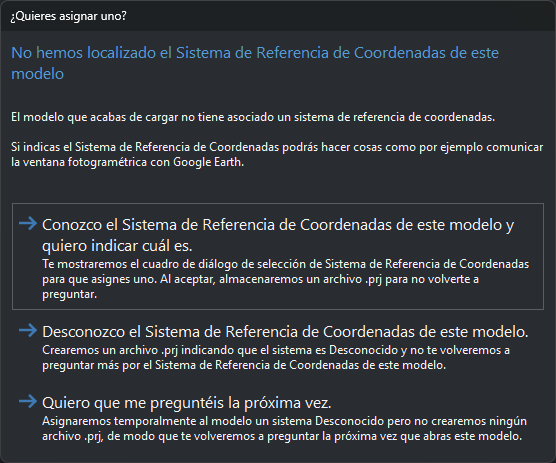
El cuadro ¿Quieres asignar uno? («No hemos localizado el Sistema de Referencia de Coordenadas de este modelo») ofrece tres opciones:
- Conozco el Sistema de Referencia de Coordenadas de este modelo y quiero indicar cuál es.: muestra el cuadro de selección de sistema de referencia de coordenadas. Al aceptar, crea un archivo
.prjcon el sistema seleccionado junto al archivo de aerotriangulación, con su mismo nombre (con la extensión DVP, junto a la imagen izquierda). Si se cancela el cuadro de selección, actúa como la opción siguiente. - Desconozco el Sistema de Referencia de Coordenadas de este modelo.: crea el archivo
.prjcon un sistema compuesto desconocido, de nombre «Sistema de coordenadas horizontal local + Sistema de coordenadas vertical local». - Quiero que me preguntéis la próxima vez.: asigna al modelo el mismo sistema desconocido y no crea ningún archivo
.prj. El cuadro vuelve a aparecer la próxima vez que se carga el modelo.
Las extensiones leen ese .prj antes de preguntar, así que el cuadro no vuelve a aparecer para ese archivo de aerotriangulación. Para cambiar el sistema, edita o borra el .prj. Si no se puede crear el .prj (por ejemplo, porque la carpeta es de solo lectura), Digi3D.AI no muestra ningún mensaje, el modelo se carga con el sistema elegido y el cuadro vuelve a aparecer en la siguiente carga.
Con un sistema desconocido, Digi3D.AI no transforma las coordenadas del modelo a otros sistemas: por ejemplo, no puede comunicar la ventana fotogramétrica con Google Earth.
Sistema de referencia de coordenadas vertical
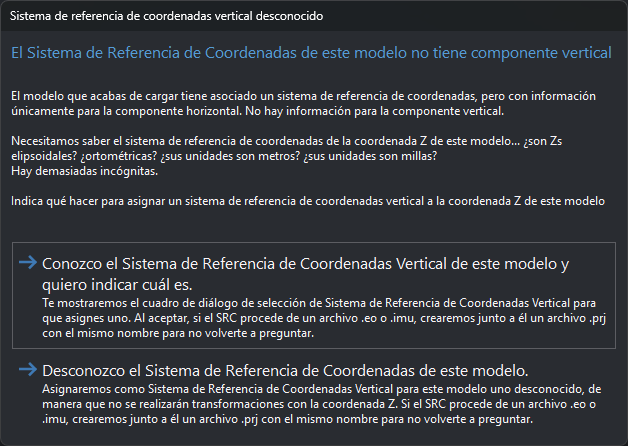
Si el sistema que proporciona el archivo de aerotriangulación solo tiene componente horizontal y la opción Solicitar sistema vertical para sensores de la configuración está en Sí, aparece el cuadro Sistema de referencia de coordenadas vertical desconocido («El Sistema de Referencia de Coordenadas de este modelo no tiene componente vertical») con dos opciones:
- Conozco el Sistema de Referencia de Coordenadas Vertical de este modelo y quiero indicar cuál es.: muestra el cuadro de selección de sistema de referencia de coordenadas vertical. El modelo usa el sistema horizontal del archivo con el vertical seleccionado. Si se cancela el cuadro de selección, vuelve a aparecer el cuadro Sistema de referencia de coordenadas vertical desconocido.
- Desconozco el Sistema de Referencia de Coordenadas de este modelo.: el modelo usa el sistema horizontal del archivo con un sistema vertical desconocido. Digi3D.AI no transforma la coordenada Z.
Si el sistema procede del código EPSG de un archivo .eo o .imu de la extensión IMU, al elegir cualquiera de las dos opciones Digi3D.AI crea junto a ese archivo un archivo .prj con su mismo nombre (Bronchales.prj para Bronchales.eo). El .prj contiene el sistema compuesto que usa el modelo: el horizontal del archivo con el vertical seleccionado o con un vertical desconocido. La extensión lee el .prj antes que el código EPSG, así que el cuadro no vuelve a aparecer para ese archivo. Para que vuelva a aparecer, borra el .prj. El archivo .eo no se modifica. Si no se puede crear el .prj (por ejemplo, porque la carpeta es de solo lectura), el modelo se carga igual y el cuadro vuelve a aparecer en la siguiente carga.
Con los demás formatos, como los proyectos de Metashape o de Inpho, la elección no se guarda en ningún archivo y el cuadro aparece cada vez que se carga el modelo. Con la opción Solicitar sistema vertical para sensores en No, el cuadro no aparece, el sistema vertical es desconocido y no se crea ningún archivo.