Propiedades del código
Esta categoría permite configurar las propiedades de un código.
Código
Permite configurar el nombre del código.
El nombre del código identifica al código y no puede haber más de un código en una tabla de códigos con el mismo nombre. Este nombre es el que podremos pasar como parámetros en órdenes como COD+.
Descripción
Permite introducir una descripción del código como por ejemplo Curva de nivel directora.
Prioridad
Algunas órdenes de Digi3D.AI como BINTRAM permiten agrupar geometrías duplicadas en una única geometría con múltiples códigos. Si los códigos tienen asignado en este campo un valor, el programa ordenará los códigos en la geometría generada con múltiples códigos utilizando como criterio este valor de prioridad.
Etiquetas
Permite configurar etiquetas asociadas al código.
Las etiquetas son una forma de agrupar códigos que sustituyen los antiguos archivos de tablas de códigos (que eran un archivo de texto que tenía tantas líneas como códigos).
Un código puede tener:
- Ninguna etiqueta asociada.
- Una o varias etiquetas.
En caso de que un código tenga más de una etiqueta, las separaremos con una coma.
Ejemplo: si queremos asignar a un determinado código las etiquetas planimetría, viales y carreteras, introduciremos en este campo el siguiente valor:
planimetría, viales, carreteras
Ciertas órdenes permiten trabajar con etiquetas. Podemos indicar a estas órdenes que les estamos pasando una etiqueta si ponemos el carácter almohadilla (#) delante de la etiqueta.
Ejemplo: La orden OFF oculta la visualización de las geometrías que tengan el código pasado por parámetro. Esta orden admite que le pasemos en vez de un código, una etiqueta, de manera que, si queremos dejar de visualizar todas las geometrías que tengan la etiqueta "viales", ejecutaremos la siguiente orden:
off=#viales
Menús dinámicos
Digi3D.AI muestra en determinados menús (como por ejemplo el menú Ver), las etiquetas de la tabla de códigos activa, de manera que podremos ejecutar comandos que tomarán como datos de entrada todas las geometrías que tengan algún código que tenga asociada la etiqueta seleccionada.
En el caso del menú Ver, si la tabla de códigos activa tiene códigos con la etiqueta Vegetación, mostrará una opción con la palabra Vegetación**.** Si el usuario selecciona esta opción, el programa activará la visualización de todas las geometrías cuyos códigos tengan esta etiqueta.
Alias
Permite indicar opcionalmente uno o varios alias para este código.
Esto es útil si el operador está acostumbrado a trabajar con una nomenclatura, para que la curva de aprendizaje sea menor y no tenga que aprender los nuevos códigos.
Ejemplo: Podemos añadir el alias "fina" al código "020123", de esta manera si el operador ejecuta desde la orden de comandos la siguiente orden:
cod=fina
La orden COD+ seleccionará automáticamente el código "020123".
Valores
Permite crear un diccionario de valores asociado con el código.
Este valor es opcional, y en caso de asignar valores, podemos indicar tantos como queramos.
La forma de introducir valores es siguiendo el patrón propiedad=valor. En caso de asignar más de un valor, los separaremos por comas.
Ejemplo: Para asignar a un determinado código los valores: "ancho" con el valor "13" y "categoría" con el valor "002" introduciremos el siguiente valor en el campo Valores:
ancho=13, categoría=002
Estos valores se pueden utilizar al aplicar la macro de base de datos %CENTROID_VALUE=[valor]%
Tipo
Indica el tipo de geometría que representa el código.
Se puede seleccionar una de las siguientes opciones:
- Lineal Indica que este código está pensado para almacenar líneas.
- Puntual Indica que este código está pensado para almacenar puntos.
- Virtual Indica que este código está pensado para dibujar geometrías en la ventana de dibujo pero que estas geometrías no se almacenan en ningún archivo de dibujo.
El valor almacenado aquí no es un contrato vinculante, de manera que, si indicamos en este campo el valor Puntual para un determinado código, y luego en la ventana de dibujo seleccionamos este código en particular y ejecutamos la orden CIR2P, podremos dibujar un círculo con este código que se ha marcado como puntual.
El valor almacenado en este campo se utiliza criterio para ejecutar órdenes de manera automática si el programa está en modo preparado y el usuario pulsa el botón de Dato en la ventana de dibujo.
Automático
Indica si al estar este código seleccionado como código activo y al estar el programa en modo preparado, si el usuario pulsa el botón de Dato en la ventana de dibujo, si se desencadenará el proceso que ejecuta una orden de manera automática.
Se pueden seleccionar las siguientes opciones:
- Si Indica que este código desencadena que se ejecuten órdenes automáticas.
- No Indica que este código no desencadenará que se ejecuten órdenes automáticas.
Activado
Permite indicar si el usuario podrá seleccionar este código para digitalizar entidades nuevas.
Esta opción es útil para permitir mostrar y reconocer geometrías existentes pero no se quiere que se generen geometrías nuevas con este código.
Se pueden seleccionar las siguientes opciones:
- Si Indica que este código se puede seleccionar para digitalizar entidades nuevas.
- No Indica que este código no se puede seleccionar para digitalizar entidades nuevas.
Modo Stream
Indica si este código está pensado para digitalizar líneas en modo continuo.
Determinadas geometrías como por ejemplo las curvas de nivel se digitalizan habitualmente en modo continuo. Eso requiere que el usuario mantenga pulsado el botón/pedal de dato mientras digitaliza la geometría.
Con esta opción se puede indicar a la orden LINEA se deben añadir segmentos a la línea.
Órdenes (seleccionar código)
Permite indicar el conjunto de órdenes que se ejecutarán cuando se seleccione el código.
Órdenes (pulsar dato)
Permite indicar el conjunto de órdenes que se ejecutarán cuando el usuario pulse el botón de Dato si este código está activo.
Cuadro de diálogo Órdenes
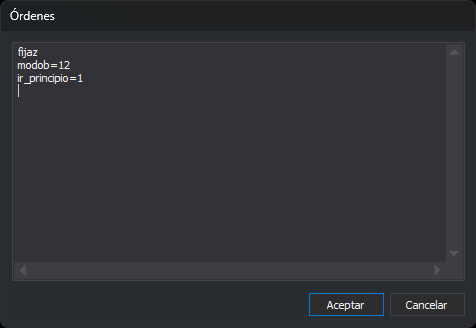
El botón ... de las dos propiedades de órdenes abre el cuadro de diálogo Órdenes, con un cuadro de texto que contiene una orden por línea. Aceptar guarda las líneas; se quitan los espacios del principio y del final de cada una. La propiedad muestra la primera orden, seguida de ... si hay más de una.
Archivo de ayuda
Permite especificar el nombre del archivo de ayuda que se mostrará en el panel Ayuda dinámica si se selecciona este código.
El archivo indicado en este campo debe existir en el directorio de ayudas de usuario configurado en el programa.
Tamaño expresado en píxeles
Si vale Sí, los textos y puntos con este código se dibujan con su altura en píxeles: el nivel de zoom no cambia su tamaño en pantalla.
Escala de representación
Denominador de la escala de visualización más pequeña a la que se dibuja la geometría. Con 5000, la geometría se dibuja a 1:5000 y a escalas mayores, como 1:2000, pero no a escalas menores, como 1:10000. Con 0 se dibuja siempre.
Control de calidad
Esta categoría tiene dos propiedades:
- Analizar control de calidad al digitalizar: si vale Sí, al digitalizar una geometría con este código se analizan los controles de calidad en los que interviene el código. Los controles de calidad asignados se analizan siempre al ejecutar las opciones del menú Control de calidad, valga lo que valga esta propiedad.
- Controles de calidad a aplicar: el botón de la propiedad abre el cuadro Controles de calidad, que asigna al código funciones de control de calidad de la pestaña Entorno Python. Consulta Controles de calidad en Python.
Cuadro de diálogo Controles de calidad
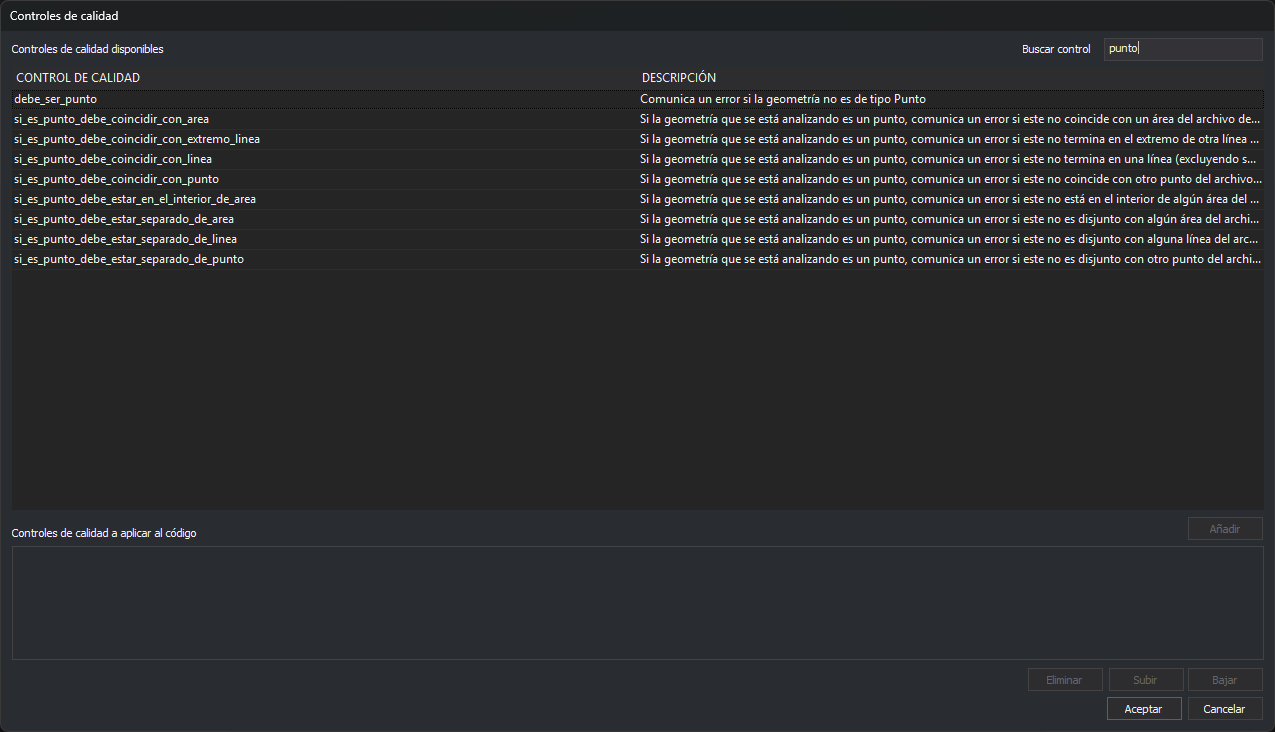
- Buscar control: deja en Controles de calidad disponibles solo las funciones cuyo nombre contiene el texto escrito, sin distinguir mayúsculas, minúsculas ni acentos. Con el cuadro vacío, la lista muestra todas las funciones. El texto no filtra la lista de controles a aplicar: los controles que ya has añadido se conservan al pulsar Aceptar aunque el texto oculte su función. La función seleccionada sigue seleccionada mientras el texto no la oculte; si la oculta, la lista queda sin selección y Añadir se desactiva. Pulsar Intro en este cuadro no cierra el cuadro de diálogo.
- Controles de calidad disponibles: las funciones de control de calidad, con su descripción. Añadir, o hacer doble clic en una fila, la añade a la lista inferior.
- Controles de calidad a aplicar al código: las funciones asignadas al código, en el orden en que se aplican. Eliminar quita la seleccionada; Subir y Bajar cambian su posición.
- Aceptar guarda la lista en la propiedad, una función por línea. El cuadro de diálogo se puede redimensionar y recuerda su tamaño y su posición.
Cuadro de diálogo Parámetros del control de calidad
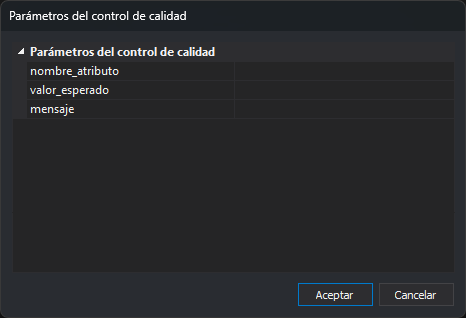
Si la función que se añade tiene parámetros, Añadir abre este cuadro de diálogo con una fila por parámetro. Al pulsar Aceptar, la función se añade con sus valores como diccionario de Python, por ejemplo atributo_bbdd_debe_ser_igual({"nombre_atributo":"TIPO", "valor_esperado":3, "mensaje":"Tipo incorrecto"}). Un valor que es un número de Python, formado por cifras y como mucho un punto decimal (3, 0.5, .5, 2.), se escribe sin comillas. El resto, incluidos un valor vacío y un número entero con ceros a la izquierda como 007, se escribe entre comillas, con las barras invertidas y las comillas dobles escapadas.