Códigos
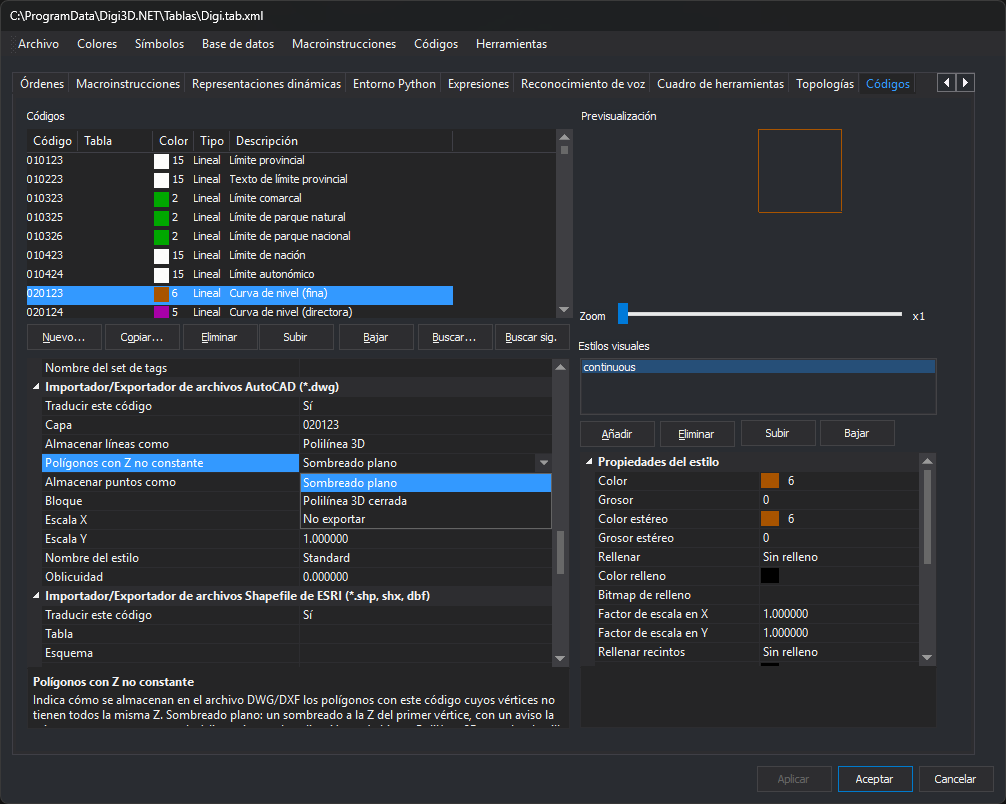
Esta pestaña configura los códigos de la tabla de códigos y sus representaciones.
Lista de códigos
La lista Códigos muestra una fila por código, con las columnas Código, Tabla, Color (el número del color de la primera representación, con una muestra), Tipo y Descripción. El menú contextual de la lista permite Mover arriba, Mover abajo, Mover al principio y Mover al final el código seleccionado.
Botones de la lista:
- Nuevo...: abre el cuadro Nuevo código, que pide el nombre del código y avisa si ya existe en la tabla de códigos.
- Copiar...: crea un código nuevo con las propiedades del seleccionado; pide su nombre en el mismo cuadro.
- Eliminar: elimina el código seleccionado, sin pedir confirmación.
- Subir y Bajar: cambian la posición del código seleccionado.
Eliminar, Subir, Bajar y las opciones del menú contextual modifican la tabla de códigos en el momento, sin pulsar Aplicar.
- Buscar...: abre el cuadro Buscar, que localiza un código por su nombre. Sus casillas Permitir buscar por descripción, Coincidir mayúsculas/minúsculas y Solo palabras completas ajustan la búsqueda.
- Buscar sig.: busca la siguiente coincidencia con los mismos criterios.
Propiedades del código
La cuadrícula inferior izquierda muestra las propiedades del código seleccionado, en estas categorías:
- Propiedades del código.
- Base de datos.
- Control de calidad: la casilla Analizar control de calidad al digitalizar y Controles de calidad a aplicar, que abre el cuadro Controles de calidad.
- Una categoría por cada importador/exportador que traduce códigos, por ejemplo Importador/Exportador de archivos AutoCAD (*.dwg) o Importador/Exportador de archivos Shapefile de ESRI (*.shp, shx, dbf), con los parámetros de traducción del código a ese formato. Los parámetros de cada formato se describen en su página de Importadores y exportadores; por ejemplo, la propiedad Polígonos con Z no constante de la imagen está en la página de DWG, y se aplica también a los archivos DXF.
Previsualización y estilos visuales
Previsualización dibuja el código seleccionado con sus representaciones. La barra Zoom cambia la escala del dibujo.
La lista Estilos visuales muestra las representaciones del código. Una geometría con este código se dibuja con todas ellas, en el orden de la lista.
- Añadir: abre el cuadro Selecciona el estilo y añade una representación con el estilo elegido.
- Eliminar: elimina la representación seleccionada.
- Subir y Bajar: cambian el orden de la representación seleccionada.
Al seleccionar una representación, la cuadrícula Propiedades del estilo muestra su color, grosor, color y grosor en estéreo, relleno y el resto de sus propiedades. El botón ... de las propiedades de color abre el cuadro de diálogo Seleccionar color con la paleta de la tabla de códigos.
Aplicar los cambios
Los cambios del código seleccionado se aplican al pulsar Aplicar o Aceptar, y también al seleccionar otro código en la lista: en ese caso el editor los aplica sin preguntar.
Al crear, copiar o mover un código
Si el código tiene cambios sin aplicar y pulsas Nuevo..., Copiar..., Subir o Bajar, aparece el cuadro No se han aplicado cambios:
- Aplicar los cambios: aplica los cambios al código. Es el botón predeterminado.
- Descartar los cambios: descarta los cambios del código. Si el código era nuevo, lo quita de la lista. Esc equivale a este botón.
Después, Nuevo... y Copiar... continúan y piden el nombre del código; Copiar... no continúa si el código descartado era nuevo, porque ya no hay código que copiar. Subir y Bajar no mueven el código: vuelve a seleccionar el código en la lista y pulsa el botón.
Al cambiar de página
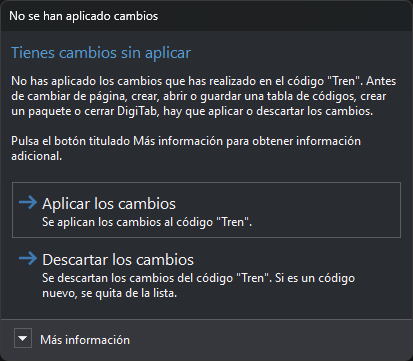
Aparece cuando el código seleccionado tiene cambios sin aplicar y cambias de pestaña, pulsas Aceptar o eliges Nuevo, Abrir..., Guardar, Guardar como... o una de las opciones de crear paquete del menú Archivo.
- Aplicar los cambios: aplica los cambios al código. Es el botón predeterminado.
- Descartar los cambios: descarta los cambios del código. Si el código era nuevo, lo quita de la lista. Esc equivale a este botón.
Más información explica que los cambios de otras páginas, como el nombre de un estilo visual, pueden afectar a los códigos. Con los dos botones, el cambio de pestaña o la operación continúa y las cuadrículas de propiedades se vacían.
El menú Códigos tiene opciones que importan códigos de otros formatos y actúan sobre varios códigos a la vez.