Control de producción
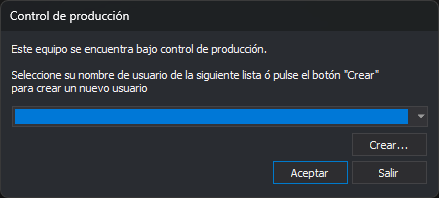
Este cuadro de diálogo solicita el usuario que va a trabajar en el equipo. Digi3D.AI lo muestra al arrancar si está activada la opción Controlar producción del cuadro de diálogo Configuración y Digi3D.AI se ejecuta sin argumentos en la línea de órdenes.
Campos
Lista de usuarios: los usuarios creados con tu cuenta de Windows, en orden alfabético. Selecciona tu nombre de usuario.
Crear...: abre el cuadro de diálogo Nuevo usuario (control de producción), que solicita el nombre del usuario nuevo. Digi3D.AI quita los espacios del principio y del final del nombre; si el nombre queda vacío, emite un pitido y el cuadro sigue abierto. El usuario nuevo se añade a la lista y queda seleccionado. Si ya existe un usuario con ese nombre, sin distinguir mayúsculas de minúsculas, no se añade ni se selecciona.
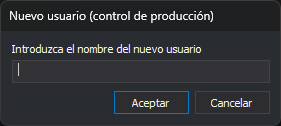
Aceptar: inicia Digi3D.AI con el usuario seleccionado. Sin ningún usuario seleccionado, no hace nada.
Salir: cierra Digi3D.AI. La tecla Esc hace lo mismo.
Observaciones
- Mientras Digi3D.AI está abierto, la barra de producción de la barra de estado muestra la actividad del usuario. Consulta Tiempo de visualización.
- Digi3D.AI guarda la actividad cada minuto en un archivo por usuario y día, en C:\ProgramData\digi21.net. El archivo está cifrado. El nombre del archivo es la fecha UTC del arranque seguida del nombre del usuario, por ejemplo 20261004-Juan. Al volver a abrir Digi3D.AI el mismo día con el mismo usuario, la barra continúa con la actividad guardada.