Barras de herramientas de usuario
Las barras de herramientas de usuario son barras con botones que ejecutan órdenes de Digi3D.AI. Cada usuario de Windows tiene las suyas.
Los botones de estas barras están deshabilitados mientras no hay ninguna ventana de dibujo ni fotogramétrica abierta.
Manejador de barras de herramientas
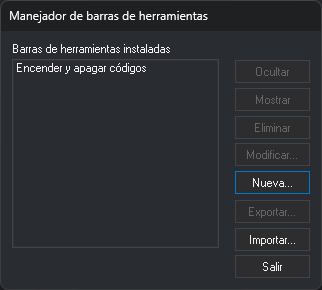
Selecciona la opción del menú Herramientas/Barras de herramientas de usuario... para abrir este cuadro de diálogo. Muestra la lista Barras de herramientas instaladas y estos botones. Los que actúan sobre una barra están deshabilitados mientras no hay ninguna seleccionada:
- Nueva: abre el cuadro de diálogo Crear/Modificar barra de herramienta para crear una barra.
- Modificar: abre el mismo cuadro de diálogo con los datos de la barra seleccionada.
- Eliminar: elimina la barra sin pedir confirmación.
- Mostrar y Ocultar: muestran u ocultan la barra en la ventana principal.
- Exportar: solicita una carpeta y crea en ella la carpeta BarraHerramientas seguida del título de la barra. En esa carpeta guarda el archivo BarraHerramientas.ini con la definición de la barra y una copia de las imágenes de los botones.
- Importar: solicita una carpeta exportada con Exportar y añade la barra que contiene. Si la carpeta no contiene el archivo BarraHerramientas.ini, o el archivo no define ningún botón, no se añade ninguna barra y no aparece ningún aviso.
- Salir: cierra el cuadro de diálogo. Los cambios se aplican en el momento, sin necesidad de aceptar.
Crear/Modificar barra de herramienta
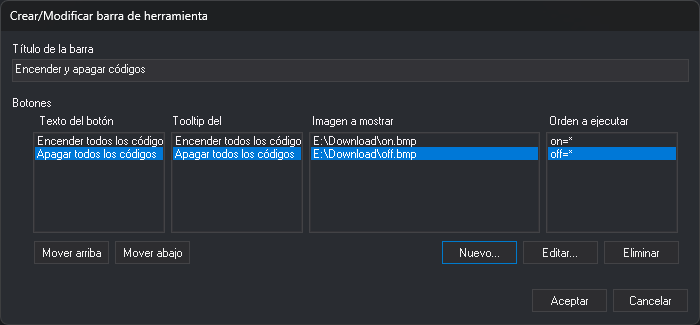
- Título de la barra: el título que muestra la barra.
- Botones: los botones de la barra, en el orden en que aparecen. Cada fila de las cuatro listas corresponde a un botón, y al seleccionar un botón en cualquiera de las listas se selecciona en las cuatro:
- Texto del botón: el texto que muestra el botón.
- Tooltip del botón: el texto que aparece al situar el ratón sobre el botón.
- Imagen a mostrar: el archivo de imagen del botón.
- Orden a ejecutar: la orden que se ejecuta al pulsar el botón.
- Mover arriba y Mover abajo: cambian la posición del botón seleccionado.
- Nuevo...: abre el cuadro de diálogo Datos de botón de barra de herramientas y añade el botón al final de la lista.
- Editar...: abre el mismo cuadro de diálogo con los datos del botón seleccionado.
- Eliminar: elimina el botón seleccionado.
- Aceptar: guarda la barra. Cancelar descarta los cambios.
Una barra que se guarda sin botones no se vuelve a crear la siguiente vez que se inicia Digi3D.AI.
Datos de botón de barra de herramientas
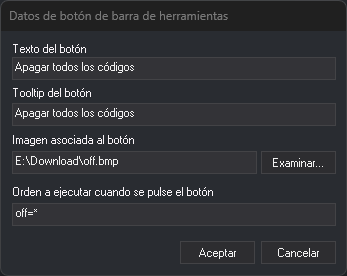
- Texto del botón: el texto que muestra el botón.
- Tooltip del botón: el texto que aparece al situar el ratón sobre el botón.
- Imagen asociada al botón: el archivo de imagen del botón. Digi3D.AI la escala a 16×16 píxeles. Examinar... abre un cuadro de selección de archivos con los filtros Archivos de mapa de bits (
.bmp) y Todos los archivos. Aunque el filtro Todos los archivos permite elegir otros formatos, Digi3D.AI solo carga imágenes BMP. - Orden a ejecutar cuando se pulse el botón: la orden, con sus parámetros, tal como se escribiría en la línea de órdenes.
- Aceptar: guarda los datos del botón. Está deshabilitado en estos casos:
- Tooltip del botón está vacío.
- Texto del botón e Imagen asociada al botón están vacíos a la vez.
- El archivo indicado en Imagen asociada al botón no existe.
- Orden a ejecutar cuando se pulse el botón está vacío.