Editor de tablas de códigos
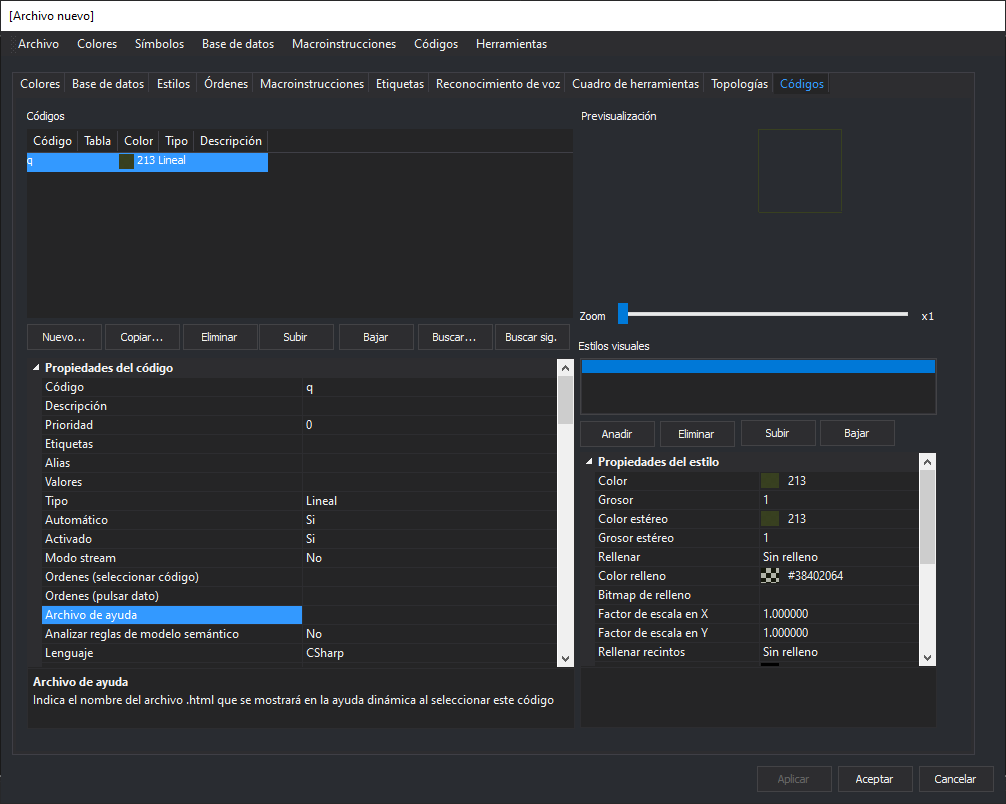
El editor de tablas de códigos (DigiTab) crea y edita tablas de códigos (.tab.xml). La ventana tiene una barra de menús, una fila de pestañas y tres botones.
Botones
- Aplicar: aplica a la tabla de códigos los cambios de la pestaña visible. Se habilita cuando la pestaña tiene cambios sin aplicar.
- Aceptar: aplica los cambios pendientes de todas las pestañas; si la tabla tiene cambios sin guardar, muestra el cuadro No has guardado los cambios, y cierra el editor. Las pestañas Base de datos, Estilos y Códigos preguntan antes si aplicar sus cambios.
- Cancelar: cierra el editor sin aplicar ni guardar los cambios.
Al cambiar de pestaña, las pestañas Colores y Topologías aplican sus cambios, y Base de datos, Estilos y Códigos preguntan si aplicarlos. El resto conserva sus cambios sin aplicar hasta que pulses Aplicar o Aceptar.
Los cambios aplicados están en la tabla de códigos abierta, pero no en el archivo hasta que la guardas con Archivo/Guardar.
No has guardado los cambios
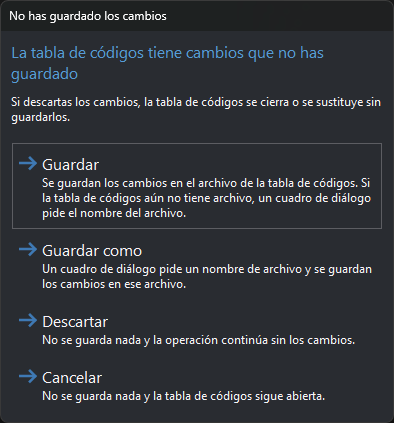
Este cuadro aparece cuando la tabla de códigos tiene cambios sin guardar y pulsas Aceptar o eliges Nuevo o Abrir... en el menú Archivo.
- Guardar: guarda la tabla en su archivo. Si la tabla aún no tiene archivo, pide el nombre del archivo como Guardar como. Es el botón predeterminado.
- Guardar como: pide un nombre de archivo y guarda la tabla en ese archivo.
- Descartar: no guarda nada y la operación continúa: el editor se cierra o se crea o abre la otra tabla de códigos.
- Cancelar: no guarda nada y la tabla de códigos sigue abierta. Esc equivale a Cancelar.
Si cancelas el cuadro de selección del archivo, este cuadro vuelve a aparecer. Si no se puede escribir el archivo, el editor muestra un error y la tabla de códigos sigue abierta.