Selecciona el símbolo
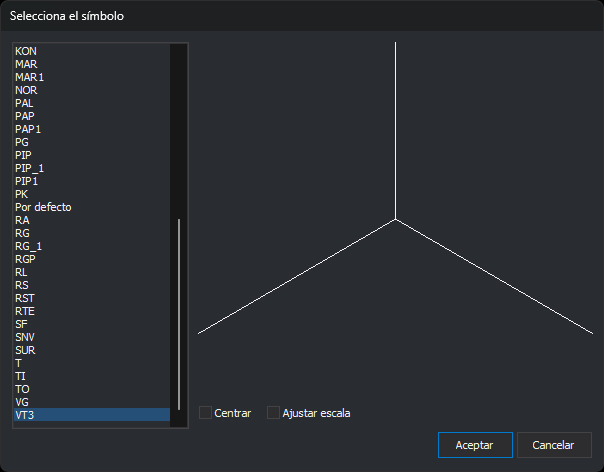
Este cuadro de diálogo lo abre el botón ... del campo Símbolo en la pestaña Estilos. Permite elegir el símbolo o la textura del estilo.
Controles
- Lista: en orden alfabético, los símbolos (archivos de dibujo
.bin) y las texturas (imágenes en los formatos que admite Digi3D.AI) de la carpeta de símbolos configurada en Herramientas/Configuración.... Al abrirse está seleccionado el símbolo que tiene el estilo. Hacer doble clic en un elemento equivale a seleccionarlo y pulsar Aceptar. - Vista previa: a la derecha de la lista, dibuja el símbolo seleccionado con el color del texto del tema. Una textura se dibuja sobre un damero gris y blanco, para que se vean sus zonas transparentes.
- Centrar: dibuja el símbolo con su centro en el centro de la vista previa. Sin marcar, el origen del símbolo queda en el centro.
- Ajustar escala: amplía o reduce el símbolo para que su lado mayor ocupe la vista previa. La escala se aplica respecto al centro de la vista previa: si Centrar no está marcada, parte del símbolo puede quedar fuera. Un símbolo sin dimensiones, como uno formado solo por un texto, se dibuja sin cambiar la escala.
- Aceptar: escribe en el campo Símbolo de la pestaña Estilos el nombre del símbolo o de la textura seleccionados. Si no hay ningún elemento seleccionado, no hace nada.
- Cancelar: cierra el cuadro sin cambiar el símbolo.
Centrar y Ajustar escala solo afectan a la vista previa. Se deshabilitan al seleccionar una textura y se vuelven a habilitar al seleccionar un símbolo. Al pulsar Aceptar, el editor guarda su estado, y la posición y el tamaño del cuadro, para la próxima vez.
El cuadro se puede redimensionar: la lista crece en altura y la vista previa en las dos direcciones.