Buscar orden
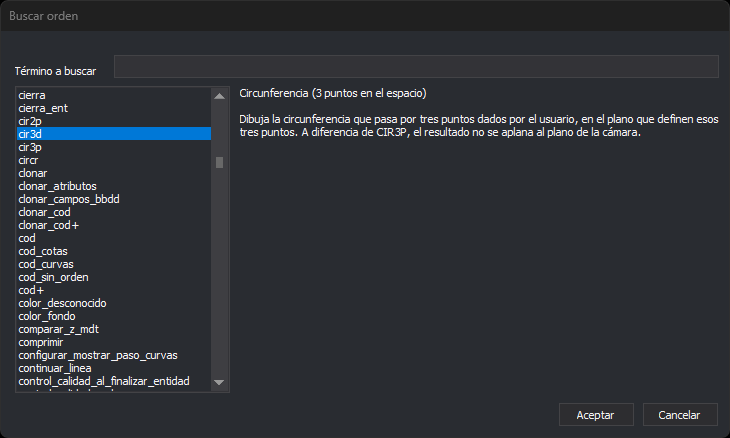
Este cuadro de diálogo busca una orden por su nombre o su descripción. Lo abren:
- La opción del menú Inmediato/Ejecutar una orden por su nombre.... Al aceptar, Digi3D.AI ejecuta la orden elegida.
- El botón Buscar... de la barra de estado, que aparece junto al campo Orden cuando Digi3D.AI pide la orden a ejecutar. Al aceptar, Digi3D.AI escribe el nombre de la orden en ese campo, pero no la ejecuta.
- El botón Buscar... del cuadro de diálogo Orden asignada a botón de Programar botones. Al aceptar, Digi3D.AI escribe el nombre de la orden en el campo Orden a ejecutar. La orden se asigna al botón al pulsar Aceptar en Orden asignada a botón.
Campos
- Término a buscar: texto que se busca, sin distinguir mayúsculas de minúsculas. La lista muestra las órdenes cuyo nombre o cuya descripción lo contienen. En las órdenes de la ventana fotogramétrica solo se busca en el nombre.
- Lista de órdenes: las órdenes de la ventana de dibujo y, si hay una ventana fotogramétrica activa, también las de la ventana fotogramétrica. La lista está ordenada alfabéticamente.
- Descripción: el título y la descripción de la orden seleccionada. Con una orden de la ventana fotogramétrica, este campo queda vacío.
- Aceptar: elige la orden seleccionada. Sin ninguna orden seleccionada equivale a Cancelar. Hacer doble clic en una orden de la lista equivale a seleccionarla y pulsar Aceptar.
- Cancelar: cierra el cuadro de diálogo sin elegir ninguna orden.