Convertir imágenes ALOS a TIFF con Alos2Digi3D
El satélite ALOS (Advanced Land Observing Satellite), de la agencia espacial japonesa JAXA, lleva el sensor pancromático PRISM. JAXA distribuye las imágenes en formato CEOS, el formato de imágenes de satélite definido por el Committee on Earth Observation Satellites. Cada escena CEOS es una carpeta con varios archivos sin extensión, y el prefijo del nombre de cada archivo indica su contenido: VOL-, IMG-, LED-, TRL-...
Digi3D.AI no abre los archivos CEOS. El programa Alos2Digi3D convierte cada escena en un archivo TIFF por teselas y con niveles piramidales, que Digi3D.AI sí abre:
- Una tesela es un bloque cuadrado de la imagen, de tamaño fijo, que Digi3D.AI lee por separado.
- Un nivel piramidal es una copia de la imagen reducida a la mitad, a la cuarta parte, a la octava parte... Digi3D.AI elige el nivel piramidal según el zoom.
Requisitos
Una carpeta por escena PRISM, con estos archivos:
- El archivo de volumen
VOL-<escena>-<producto>. Alos2Digi3D solo usa el nombre de este archivo, no lee su contenido. - Al menos cuatro archivos de imagen
IMG-NN-<escena>-<producto>, dondeNNes el número de detector CCD, de01a08.<escena>y<producto>son el segundo y el tercer fragmento del nombre del archivo VOL, separados por guiones.
Todos los archivos
IMG-NNde la escena tienen una banda, un byte por píxel, el mismo número de píxeles por línea y el mismo número de líneas.Alos2Digi3D no lee los archivos
LED-,TRL-ni el resto de archivos de la escena.- El archivo de volumen
Permiso de escritura en la carpeta de cada escena. Alos2Digi3D guarda el TIFF en esa carpeta.
Alos2Digi3D está preparado para las imágenes de PRISM, en las que cada archivo IMG-NN contiene la imagen de un detector CCD. Alos2Digi3D no trata las imágenes multiespectrales de AVNIR-2, el otro sensor óptico de ALOS: con una escena de AVNIR-2, Alos2Digi3D colocaría los archivos IMG-NN uno al lado de otro como si fueran detectores de PRISM.
1. Abrir Alos2Digi3D
Ejecuta
Alos2Digi3D.exe, que está en la carpeta de instalación de Digi3D.AI (por defecto,C:\Program Files\Digi21.net\Digi3D.AI). Aparece el cuadro de diálogo Transformador de archivos ALOS a Tiff: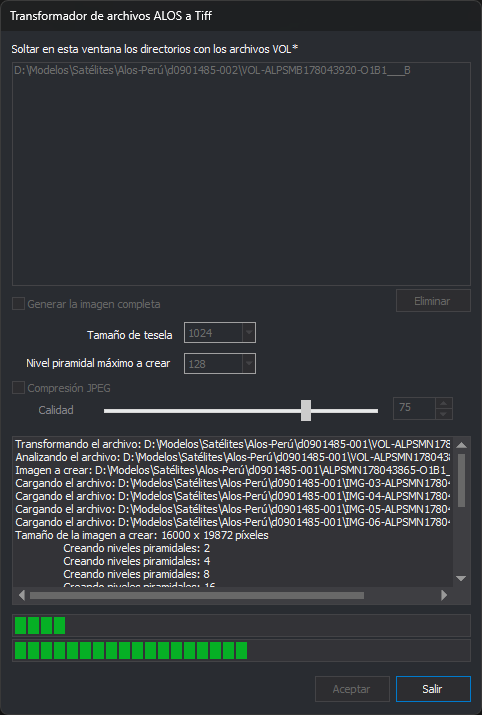
Alos2Digi3D muestra el cuadro de diálogo y sus mensajes en el idioma configurado en Digi3D.AI y usa el mismo tema de colores que Digi3D.AI. El cuadro de diálogo se abre en la posición en la que se cerró la vez anterior.
2. Añadir las escenas a la lista
- Abre el Explorador de archivos en la carpeta que contiene las carpetas de las escenas.
- Selecciona una o varias carpetas de escena, arrástralas y suéltalas en la lista que hay debajo del texto Soltar en esta ventana los directorios con los archivos VOL*.
Alos2Digi3D busca en cada carpeta soltada los archivos sin extensión cuyo nombre empieza por VOL y añade a la lista la ruta completa de cada uno. Cada archivo VOL de la lista corresponde a una escena:
- Alos2Digi3D no busca en las subcarpetas de la carpeta soltada, y tampoco añade a la lista las subcarpetas cuyo nombre empieza por
VOL. - Si sueltas un archivo en lugar de una carpeta, Alos2Digi3D no lo añade a la lista, aunque sea un archivo VOL.
- Si una carpeta no contiene ningún archivo VOL, Alos2Digi3D no añade nada a la lista y no muestra ningún mensaje.
- Si un archivo VOL ya está en la lista, Alos2Digi3D no lo añade otra vez.
- Mientras dura la conversión, Alos2Digi3D no añade a la lista las carpetas que se sueltan.
Alos2Digi3D no comprueba los archivos IMG-NN al añadir la escena a la lista. La comprobación se hace durante la conversión.
Para quitar una escena de la lista, selecciónala y pulsa Eliminar. La lista solo permite seleccionar una escena cada vez. El botón Eliminar está deshabilitado si no hay ninguna escena seleccionada.
3. Configurar la conversión
Generar la imagen completa
Esta opción decide qué detectores abarca el TIFF. Por defecto está desactivada.
Las imágenes de dos detectores consecutivos se solapan 32 píxeles. Alos2Digi3D coloca cada imagen 32 píxeles antes del final de la anterior, y en la zona de solape el TIFF contiene los píxeles del detector de número mayor.
- Desactivada: el TIFF abarca desde el detector de número menor hasta el de número mayor de los que tiene la escena. Por ejemplo, si la escena tiene los archivos
IMG-02,IMG-03,IMG-05eIMG-06, el TIFF abarca los detectores 2 a 6. - Activada: el TIFF abarca desde el detector 1 hasta el de número mayor de los que tiene la escena. Por ejemplo, si la escena tiene los archivos
IMG-03aIMG-06, la zona de los detectores 1 y 2 queda en negro.
En los dos casos, Alos2Digi3D copia los píxeles de todos los archivos IMG-NN de la escena y coloca cada imagen en la posición que corresponde a su número de detector. La zona de un detector que falta dentro de ese intervalo queda en negro: en el primer ejemplo, la zona del detector 4.
Tamaño de tesela
Indica el tamaño en píxeles de las teselas: 64, 128, 256, 512, 1024, 2048 o 4096. El valor por defecto es 1024. Las teselas son cuadradas, y el tamaño se aplica a la imagen y a todos los niveles piramidales.
Nivel piramidal máximo a crear
El desplegable ofrece los valores 2, 4, 8... hasta 8192. El valor por defecto es 128.
El valor elegido es la reducción del último nivel piramidal. Por ejemplo, con 128 Alos2Digi3D crea siete niveles piramidales, con las reducciones 2, 4, 8, 16, 32, 64 y 128, y con 8 crea tres, con las reducciones 2, 4 y 8. Alos2Digi3D deja de crear niveles antes de llegar al valor elegido si el siguiente nivel tendría menos de un píxel de ancho o de alto.
Compresión JPEG
Activa esta opción para comprimir en JPEG la imagen a resolución completa y los niveles piramidales. Por defecto está desactivada. La compresión JPEG pierde información: los píxeles del TIFF no son exactamente los de los archivos IMG-NN.
Calidad
Indica la calidad del JPEG, entre 0 y 100, con la barra deslizante o con el cuadro de texto y sus flechas. El valor por defecto es 75. Cuanto mayor es la calidad, menos se comprime la imagen y más ocupa el TIFF. Los controles de Calidad solo están habilitados si Compresión JPEG está activada.
4. Convertir las escenas
- Pulsa Aceptar. El botón Aceptar solo está habilitado si la lista tiene alguna escena.
Durante la conversión:
- La lista, Eliminar, Aceptar y todas las opciones de conversión quedan deshabilitados. Salir y la zona de registro siguen habilitados.
- Alos2Digi3D convierte las escenas en el orden de la lista. Cada escena desaparece de la lista al terminar, también si su conversión ha fallado.
- La zona de registro, el cuadro de texto que hay debajo de Calidad, muestra el archivo VOL que se está convirtiendo, la ruta del TIFF que se va a crear, cada archivo
IMG-NNque se carga, el tamaño del TIFF en píxeles y cada nivel piramidal que se crea. Los errores también aparecen en la zona de registro (consulta Mensajes de la zona de registro). - La primera barra de progreso muestra el avance de la fase en curso: primero la imagen a resolución completa y después cada nivel piramidal. La barra vuelve a cero al empezar cada nivel piramidal.
- La segunda barra de progreso muestra el avance de la lista: avanza un paso al terminar cada escena, también si su conversión ha fallado.
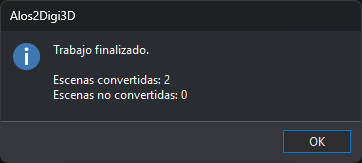
Al terminar la lista, Alos2Digi3D muestra el mensaje Trabajo finalizado con el número de escenas convertidas y el número de escenas no convertidas. Si alguna escena no se ha convertido, el mensaje lleva el icono de advertencia, y la zona de registro da el motivo de cada escena no convertida (consulta Mensajes de la zona de registro).
Si la conversión no llega a empezar, o se interrumpe por un error fuera de la conversión de una escena, Alos2Digi3D muestra el mensaje La conversión se ha interrumpido por un error inesperado. Los archivos que quedan en la lista no se han procesado.
Cancelar la conversión
Pulsa Salir o la tecla Esc. Si hay una conversión en marcha, Alos2Digi3D la detiene, borra el TIFF de la escena que estaba convirtiendo y se cierra. Los TIFF de las escenas ya terminadas se conservan.
5. Resultado
Alos2Digi3D crea un archivo TIFF por escena:
- El TIFF se guarda en la carpeta de la escena.
- El nombre del TIFF es el del archivo VOL sin sus cuatro primeros caracteres, que son el prefijo
VOL-, y con la extensión.tif. Por ejemplo, el archivoVOL-<escena>-<producto>produce el archivo<escena>-<producto>.tif. - Si el TIFF ya existe, Alos2Digi3D lo sobrescribe.
- El TIFF es un BigTIFF, la variante del formato TIFF que admite archivos de más de 4 GB.
- El TIFF tiene un solo canal, en escala de grises.
- El TIFF contiene la imagen a resolución completa y, a continuación, los niveles piramidales que indica Nivel piramidal máximo a crear, dentro del mismo archivo.
- El TIFF está girado 90 grados en sentido contrario a las agujas del reloj respecto a los archivos
IMG-NN: cada línea de los archivosIMG-NNes una columna del TIFF, y el detector de número menor queda en la parte inferior. El ancho del TIFF es el número de líneas de los archivosIMG-NN.
Alos2Digi3D no genera ningún otro archivo: ni archivo de georreferencia, ni orientación, ni coeficientes RPC.
6. Usar los TIFF en Digi3D.AI
Los TIFF ya tienen teselas y niveles piramidales, así que no hace falta procesarlos con el Generador de Niveles Piramidales.
Los TIFF no tienen georreferencia ni orientación. Ninguna de las extensiones del sensor Satélite RPC lee los archivos de una escena ALOS, así que para orientar el TIFF en la ventana fotogramétrica hay que disponer de la orientación en uno de los formatos que admiten esas extensiones. Esa orientación tiene que corresponder a la imagen girada que genera Alos2Digi3D.
Mensajes de la zona de registro
| Mensaje | Causa |
|---|---|
| La escena archivo VOL solo tiene n de las 4 imágenes de sensor esperadas | La carpeta tiene menos de cuatro archivos IMG-NN con el mismo <escena> y <producto> que el archivo VOL. Si el nombre del archivo VOL no tiene tres fragmentos separados por guiones, n vale 0. |
| El archivo archivo IMG no tiene el formato CEOS esperado (campo campo) | Un campo de la cabecera del archivo IMG-NN no tiene el valor que exige el formato CEOS. El mensaje da el nombre del campo en inglés, como la especificación del formato. Con el campo ImagenCEOS.imageRecordLength, la longitud de los registros no es la que espera Alos2Digi3D: 98 bytes más el número de píxeles por línea. Con ImagenCEOS.numberOfImageRecords, el archivo no tiene ninguna línea. |
| Se omite la escena archivo VOL: el archivo archivo IMG tiene n bandas, y la conversión solo admite archivos de una banda. | Un archivo IMG-NN no tiene exactamente una banda. |
| Se omite la escena archivo VOL: el archivo archivo IMG está truncado. Mide n bytes y necesita al menos m. | Un archivo IMG-NN termina antes que los datos que indica su cabecera, por ejemplo porque la copia o la descarga no terminó. |
| Se omite la escena archivo VOL: el archivo archivo IMG tiene n píxeles por línea y el archivo archivo IMG tiene m. Todas las imágenes de detector deben tener la misma anchura de línea. | Dos archivos IMG-NN de la escena tienen distinto número de píxeles por línea. |
| Se omite la escena archivo VOL: el archivo archivo IMG tiene n líneas y el archivo archivo IMG tiene m. Todas las imágenes de detector deben tener el mismo número de líneas. | Dos archivos IMG-NN de la escena tienen distinto número de líneas. |
| Se omite la escena archivo VOL: el archivo archivo IMG tiene n bytes por píxel, y la conversión solo admite archivos de 1 byte por píxel. | Un archivo IMG-NN no tiene exactamente un byte por píxel. |
| No se pudo leer el archivo archivo VOL: motivo | Alos2Digi3D no ha podido abrir o leer uno de los archivos IMG-NN de la escena. El mensaje da la ruta del archivo VOL, no la del archivo IMG-NN, y el motivo del error. |
| Se omite la escena archivo VOL: no se puede crear el archivo archivo TIFF. | Alos2Digi3D no ha podido crear el TIFF, por ejemplo porque la carpeta no tiene permiso de escritura. |
| Se omite la escena archivo VOL: error de libtiff al escribir o releer el archivo archivo TIFF (motivo). Se ha borrado el archivo incompleto. | La escritura del TIFF ha fallado después de crearlo, por ejemplo porque el disco se ha llenado. El motivo es el mensaje de la biblioteca libtiff, en inglés, o libtiff no da el motivo. |
| Error inesperado al procesar el archivo archivo VOL: motivo | Error no previsto durante la conversión de la escena. |
| Error inesperado al procesar el archivo archivo VOL | Error no previsto y sin descripción durante la conversión de la escena. |
En todos los casos, Alos2Digi3D cuenta la escena como no convertida y continúa con la escena siguiente. Si el error se produce después de crear el TIFF de la escena, Alos2Digi3D borra ese TIFF.
Véase también
- Generador de Niveles Piramidales: crea teselas y niveles piramidales de imágenes TIFF.
- Satélite RPC: sensor para imágenes de satélite con coeficientes RPC.