Asistente de IA
Configura el panel de chat con IA: la dirección y la clave de API de cada proveedor, y cuatro opciones de comportamiento del panel.
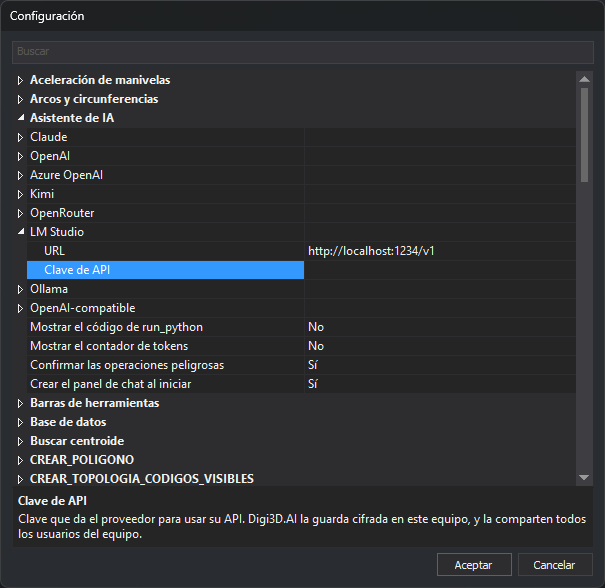
Configura estas opciones desde el cuadro de diálogo de Configuración. El botón ⚙ de la cabecera del panel de chat abre ese cuadro con esta categoría seleccionada.
Opciones
- URL — Dirección base de la API de un proveedor.
- Clave de API — Clave que da el proveedor para usar su API.
- Mostrar el código de run_python — Muestra en el chat el código Python que ejecuta el asistente y su salida.
- Mostrar el contador de tokens — Muestra en la cabecera del panel los tokens de la conversación.
- Confirmar las operaciones peligrosas — Pide confirmación antes de borrar geometrías, escribir o borrar archivos o acceder a la red.
- Crear el panel de chat al iniciar — Crea el panel de chat al arrancar Digi3D.AI.
La categoría contiene un elemento por proveedor. Cada elemento agrupa las opciones URL y Clave de API de ese proveedor.
Proveedores
| Proveedor | URL por defecto | Necesita clave de API |
|---|---|---|
| Claude | https://api.anthropic.com/v1 |
Sí |
| OpenAI | https://api.openai.com/v1 |
Sí |
| Azure OpenAI | Ninguna: hay que escribirla | Sí |
| Kimi | https://api.moonshot.ai/v1 |
Sí |
| OpenRouter | https://openrouter.ai/api/v1 |
Sí |
| LM Studio | http://localhost:1234/v1 |
No |
| Ollama | http://localhost:11434/v1 |
No |
| OpenAI-compatible | Ninguna: hay que escribirla | No |
Proveedor y modelo
Esta categoría no contiene el proveedor activo ni el modelo. Elígelos en los desplegables Proveedor y Modelo de la cabecera del panel de chat.
Aplicación de los cambios
Los cambios se guardan al pulsar Aceptar en el cuadro Configuración. Al aceptar, el panel de chat vuelve a leer las opciones. Si cambia la URL o la clave de API del proveedor activo, el panel crea el asistente de nuevo y este olvida la conversación en curso, aunque los mensajes siguen en pantalla.
Las instrucciones para obtener la clave de cada proveedor están en Proveedores en la nube.