TECLA
Asigna órdenes de Digi3D.AI a pulsaciones de teclas en el teclado virtual activo.
Parámetros
| Número de parámetro | Descripción | Valores | Opcional |
|---|---|---|---|
| 1 | Archivo de texto con las órdenes a asignar, una por línea | Ruta de archivo | Si |
Observaciones
Esta orden crea o modifica las asignaciones del teclado virtual activo (archivo .keyboard.xml) sin editar el archivo a mano.
Al ejecutar la orden aparece un cuadro con el texto Pulsa una tecla o Esc para salir de la orden Tecla:

Pulsa la tecla o la combinación de teclas a asignar, por ejemplo Ctrl+a o Mayús+F3. Las teclas Mayús, Ctrl, Alt, Pausa y Bloq Mayús no se pueden asignar solas, y Esc no se puede asignar. F1 sí se puede asignar: mientras este cuadro espera la tecla, F1 no abre la ayuda (consulta Asignar F1).
Se abre el cuadro de diálogo Asignación de tecla:
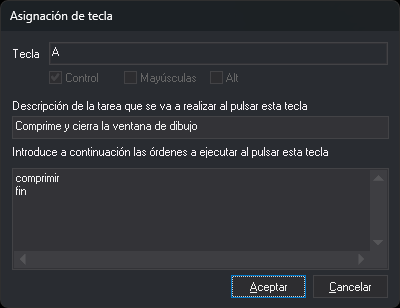
- Tecla: el nombre de la tecla pulsada. Es de solo lectura.
- Control, Mayúsculas y Alt: indican qué modificadores estaban pulsados junto con la tecla. Están deshabilitadas porque la combinación la fija la pulsación. Para asignar otra combinación, pulsa Cancelar y pulsa la combinación nueva.
- Descripción de la tarea: el texto que describe lo que hace la tecla.
- Órdenes: las órdenes que se ejecutan al pulsar la tecla, una por línea.
Si la tecla ya tiene una asignación, el cuadro muestra sus órdenes y su descripción.
Pulsa Aceptar. La asignación sustituye a la anterior y se guarda en ese momento en el archivo
.keyboard.xmldel teclado virtual activo. La orden vuelve a esperar otra tecla.Pulsa Esc para terminar la orden.
Si pulsas Cancelar en el cuadro de asignación, la tecla conserva su asignación anterior y la orden vuelve a esperar otra tecla.
Para eliminar la asignación de una tecla, borra todas sus órdenes y pulsa Aceptar.
El nombre de la tecla que se guarda depende del idioma de la distribución de teclado de Windows.
Asignar F1
La asignación de F1 se usa solo cuando el foco está en la ventana de dibujo o en la ventana fotogramétrica. En los cuadros de diálogo, incluido el cuadro Asignación de tecla, F1 sigue abriendo la ayuda.
Si F1 no tiene ninguna asignación, en la ventana de dibujo ejecuta la orden AYUDA, que abre la página de la orden en curso o la portada de la ayuda. En la ventana fotogramétrica abre la portada.
Si no hay ningún teclado virtual cargado
Al pulsar Aceptar en el cuadro de asignación, Digi3D.AI pregunta si se quiere crear un archivo de asignación de teclas y pide su nombre. Si respondes No o cancelas la selección del archivo, la asignación no se guarda.
Si no se puede guardar el archivo
Si el archivo .keyboard.xml no se puede escribir (por ejemplo, por falta de permisos), Digi3D.AI muestra el cuadro Localizado un error al almacenar el archivo de teclas:
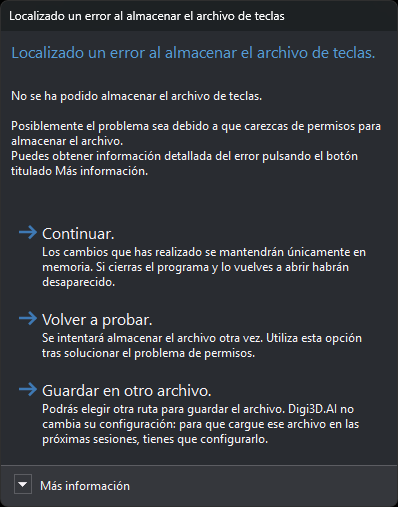
Más información muestra la ruta del archivo y el error devuelto por el sistema operativo. El cuadro no tiene botón de cierre.
- Continuar: la asignación se mantiene solo en memoria y se pierde al cerrar el programa.
- Volver a probar (o la tecla Esc): intenta guardar el archivo otra vez. Si vuelve a fallar, muestra otra vez el cuadro.
- Guardar en otro archivo: pide otra ruta y guarda en ella el teclado virtual entero. Hasta que cierres Digi3D.AI, las asignaciones siguientes de ese teclado se guardan en el archivo nuevo. Digi3D.AI no cambia su configuración: para que cargue el archivo nuevo en las próximas sesiones, añádelo en Configuración de teclados virtuales o, con los proyectos activados, en Teclado de la configuración del proyecto. Si cancelas la selección de la ruta, Digi3D.AI intenta guardar otra vez en el archivo original.
Con parámetro
Si se indica el parámetro, el cuadro de asignación muestra las órdenes leídas del archivo, no las que ya tenía la tecla, y la descripción aparece vacía. La orden termina después de pulsar Aceptar o Cancelar en el cuadro de asignación. El archivo se lee con la codificación ANSI de Windows. Si no se puede abrir, la orden se comporta como si no se hubiera indicado el parámetro.
Este modo es el que usa Digi3D.AI al asignar a una tecla una macroinstrucción grabada.
Sin ninguna ventana de dibujo abierta
La opción del menú Ventana fotogramétrica/Teclado/Programador de teclas ejecuta esta orden si hay alguna ventana de dibujo abierta. Si solo hay ventanas fotogramétricas, ejecuta la versión de la extensión Digi3D.CommonCommands.dll (nombre interno {4726C0C5-1522-4c56-A439-0D644E6D1BFE}). Esa versión muestra los mismos cuadros y guarda las asignaciones en el mismo teclado virtual, con dos diferencias:
- No admite el parámetro: no tiene nombre de orden y solo se ejecuta desde esa opción del menú.
- El cuadro Asignación de tecla no se puede redimensionar ni guarda su posición.
En la ventana fotogramétrica, la tecla Intro abre siempre el cuadro Introduce el nombre de la orden, aunque tenga órdenes asignadas.
Características de la orden
| Tipo de orden | Orden inmediata |
|---|---|
| Repite automáticamente | No |
| Opción del menú donde aparece la orden | Inmediato/Teclados virtuales/Asignar una orden al teclado virtual activo... Ventana fotogramétrica/Teclado/Programador de teclas |
| Barra de herramientas en la que aparece la orden | Teclados |
| Extensión | DigiNG.OrdenesStandard.dll (Digi3D.CommonCommands.dll si no hay ventanas de dibujo abiertas) |
| Variables relacionadas | No tiene variables relacionadas |
| Órdenes relacionadas | CAMBIA_TECLAS_MNU |
| Nombre interno |
Nota
Digi3D.AI no puede importar los archivos de teclas de versiones anteriores. Para importarlos, usa el programa de consola.