COMPRIMIR
Elimina del archivo de dibujo activo todas las entidades que tienen la marca de borrado.
Parámetros
No admite parámetros.
Observaciones
La orden actúa sobre el archivo de dibujo activo. Si el importador/exportador del archivo no admite la compresión, la orden muestra el aviso «El importador/exportador del archivo de dibujo activo no ha permitido comprimir el archivo.» y no hace nada.
Si la opción Generar copia de seguridad al comprimir está en Sí, la orden genera una copia de seguridad del archivo antes de comprimirlo.
La orden ejecuta estos pasos:
- Descarga todas las topologías cargadas en memoria.
- Quita de la memoria las entidades borradas y libera la memoria que ocupaban.
- Si el formato lo admite, como los archivos
.biny.bind, vuelve a escribir el archivo de dibujo solo con las entidades no borradas. El tamaño del archivo se reduce. Si el archivo está abierto en solo lectura, no lo modifica. - Vacía la lista de operaciones que se pueden deshacer.
Tras ejecutar esta orden no se puede recuperar ninguna de las entidades borradas ni deshacer las operaciones anteriores.
Si otra instancia de Digi3D.AI tiene cargado el mismo archivo en solo lectura y recibe los cambios que se hacen en él, al terminar la compresión esa instancia muestra un mensaje que indica que otra instancia ha comprimido el archivo. A partir de ese momento deja de recibir los cambios del archivo, porque las entidades que tiene en memoria ya no se corresponden con el archivo comprimido: para cargar el archivo comprimido y volver a recibir sus cambios, ciérralo y vuelve a abrirlo en esa instancia. Los archivos que detectan los cambios externos, como los .vec, se vuelven a cargar solos y no muestran el mensaje.
El archivo de dibujo está bloqueado
Para comprimir un archivo .bin o .bind, Digi3D.AI ejecuta estos pasos:
- Comprueba que puede cambiar el nombre del archivo.
- Crea un archivo nuevo con el nombre del archivo y la extensión
.comprimiendoañadida (por ejemplo,dibujo.bin.comprimiendo), con los mismos permisos que el archivo original, y escribe en él las entidades no borradas. - Pone el archivo nuevo en lugar del original. El archivo resultante conserva los atributos (por ejemplo, oculto), los permisos, la fecha de creación y los flujos de datos alternativos del original. El original pasa a llamarse con la extensión
.originalañadida. - Borra el archivo con la extensión
.original. Si no puede borrarlo, lo indica con un aviso y el archivo se queda en la carpeta; puedes borrarlo.
Si falla el paso 2, Digi3D.AI borra el archivo a medio escribir y muestra un mensaje con el motivo; el archivo de dibujo no se modifica. Si el fallo se produce al escribir las entidades, los cambios que hagas después en el dibujo no se guardarán en el archivo: cierra el dibujo y vuelve a abrirlo. Si en el paso 3 el original queda con la extensión .original y Digi3D.AI no puede devolverle su nombre, el mensaje indica la ruta de ese archivo, que contiene el dibujo sin comprimir; cierra el dibujo y cambia el nombre de ese archivo al nombre original.
Si en el paso 1 no puede cambiar el nombre del archivo, porque el archivo es de solo lectura o porque otro programa, normalmente un antivirus, lo tiene bloqueado, muestra el cuadro de tareas No se ha podido cambiar el nombre del archivo de dibujo:
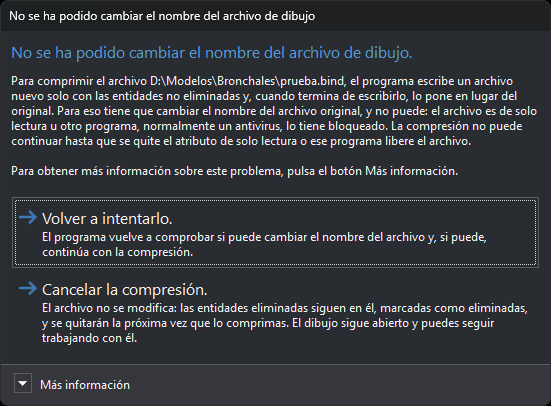
El cuadro muestra la ruta del archivo y ofrece dos opciones:
- Volver a intentarlo.: Digi3D.AI vuelve a comprobar si puede cambiar el nombre del archivo. Si puede, continúa con la compresión. Si no, vuelve a mostrar el cuadro.
- Cancelar la compresión.: Digi3D.AI no modifica el archivo. Las entidades borradas siguen en el archivo con la marca de borrado, y se quitarán la próxima vez que lo comprimas. El dibujo sigue abierto y puedes seguir trabajando con él. Las entidades borradas ya no están en memoria, así que en esta sesión no se pueden recuperar; al volver a abrir el archivo se cargan de nuevo con la marca de borrado. Las otras instancias de Digi3D.AI no reciben el aviso de que el archivo se ha comprimido.
Más información describe los pasos de la compresión y propone quitar el atributo de solo lectura, cerrar el programa que bloquea el archivo o deshabilitar el antivirus antes de pulsar Volver a intentarlo.
Si en el paso 3 no puede poner el archivo nuevo en lugar del original, muestra el cuadro de tareas No se ha podido sustituir el archivo de dibujo, con la ruta de los dos archivos y el error de Windows:
- Volver a intentarlo.: Digi3D.AI vuelve a intentar poner el archivo nuevo en lugar del original y, si lo consigue, termina la compresión.
- Cancelar la compresión.: Digi3D.AI borra el archivo nuevo. El archivo de dibujo no se modifica, pero los cambios que hagas en el dibujo no se guardarán en él: cierra el dibujo y vuelve a abrirlo. Si otro programa tiene abierto el archivo nuevo, Digi3D.AI no puede borrarlo y el archivo
.comprimiendose queda en la carpeta; puedes borrarlo.
Características de la orden
| Tipo de orden | Orden inmediata |
|---|---|
| Repite automáticamente | No |
| Opción del menú donde aparece la orden | Archivo/Herramientas/Comprimir |
| Barra de herramientas en la que aparece la orden | Esta orden no tiene asociado ningún botón en ninguna barra de herramientas |
| Extensión | DigiNG.OrdenesStandard.dll |
| Variables relacionadas | No tiene variables relacionadas |
| Órdenes relacionadas | RECUPERA RECUPERA_COD |
| Nombre interno |