Tareas
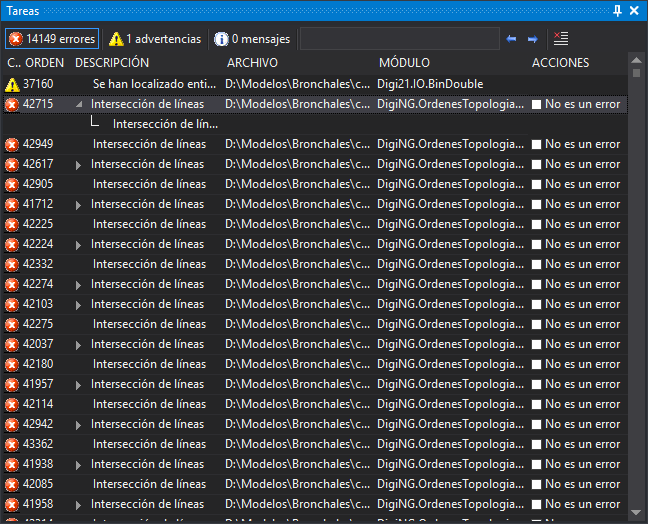
Este panel muestra las tareas (errores, advertencias y mensajes) que generan algunas órdenes, como DETECTAR_LINEAS_NO_CONECTADAS o las órdenes de control topológico, y algunos importadores al cargar un archivo de dibujo.
Al hacer doble clic sobre una tarea se ejecuta su acción: centrar una geometría en la ventana de dibujo, hacer zoom a una geometría, mostrar un cuadro de diálogo, etc. Algunas tareas tienen además un menú contextual con más opciones, que se abre con el botón derecho del ratón.
Columnas
| Columna | Descripción |
|---|---|
| (sin título) | Icono que indica si la tarea es un error, una advertencia o un mensaje. La cabecera de esta columna está vacía; al situar el ratón sobre ella se muestra «Categoría». |
| Orden | Número de la tarea en el orden en el que se generó. |
| Descripción | Descripción de la tarea. |
| Archivo | Archivo de dibujo al que pertenece la geometría que ha generado la tarea. |
| Módulo | Extensión de Digi3D.AI que ha generado la tarea. |
| Acciones | Casilla No es un error, en las tareas que la admiten. |
Al pulsar sobre el título de una columna, las tareas se ordenan por esa columna, de forma ascendente o descendente.
Cuando una orden envía a la vez una lista de tareas y pide que se ordenen, las tareas iguales se agrupan: la primera muestra una flecha a la izquierda de la descripción y, al desplegarla, se muestran las demás como subtareas. Las tareas que llegan de una en una no se agrupan.
No es un error
Al marcar la casilla No es un error de una tarea, esa tarea y sus subtareas se añaden al archivo tareasdescartadas.txt. La tarea sigue en el panel. Las tareas de ese archivo no se vuelven a mostrar cuando se generan de nuevo. Al desmarcar la casilla, la tarea se quita del archivo.
El archivo tareasdescartadas.txt está en la carpeta del último archivo de dibujo abierto. Se lee al abrir el archivo de dibujo.
Barra de herramientas
- Errores, Advertencias y Mensajes: muestran el número de tareas de cada tipo, incluidas las subtareas. Al pulsarlos se muestran u ocultan las tareas de ese tipo.
- Buscar: cuadro para escribir un texto. Al pulsar Intro, se selecciona la siguiente tarea cuya descripción contiene el texto. La búsqueda distingue mayúsculas de minúsculas.
- Anterior y Siguiente: seleccionan la tarea anterior o la siguiente cuya descripción contiene el texto del cuadro Buscar.
- Borrar tareas: elimina todas las tareas del panel.
Mostrar el panel
Se puede mostrar el panel de las siguientes formas:
- Pulsando el botón correspondiente en la barra de herramientas Paneles.
- Mediante la opción del menú Ventana/Tareas/Tareas.
- Pulsando Alt+Mayús+T.
La opción del menú Ventana/Tareas/Eliminar tareas ejecuta la orden BORRAR_TAREAS. Solo está habilitada si el panel tiene alguna tarea.
Órdenes relacionadas
- Orden BORRAR_TAREAS.
- Orden CARGAR_TAREAS.
- Orden GUARDAR_TAREAS.
- Orden TAREA+.
- Orden TAREA-.