Ajustes
La página Ajustes, accesible desde el engranaje del menú lateral, reúne la carpeta de trabajo y los dos localizadores uniformes de recursos (URL) de acceso a Azure. Studio guarda los campos cuando el usuario los modifica y cambia el foco; la página no tiene un botón de guardar.
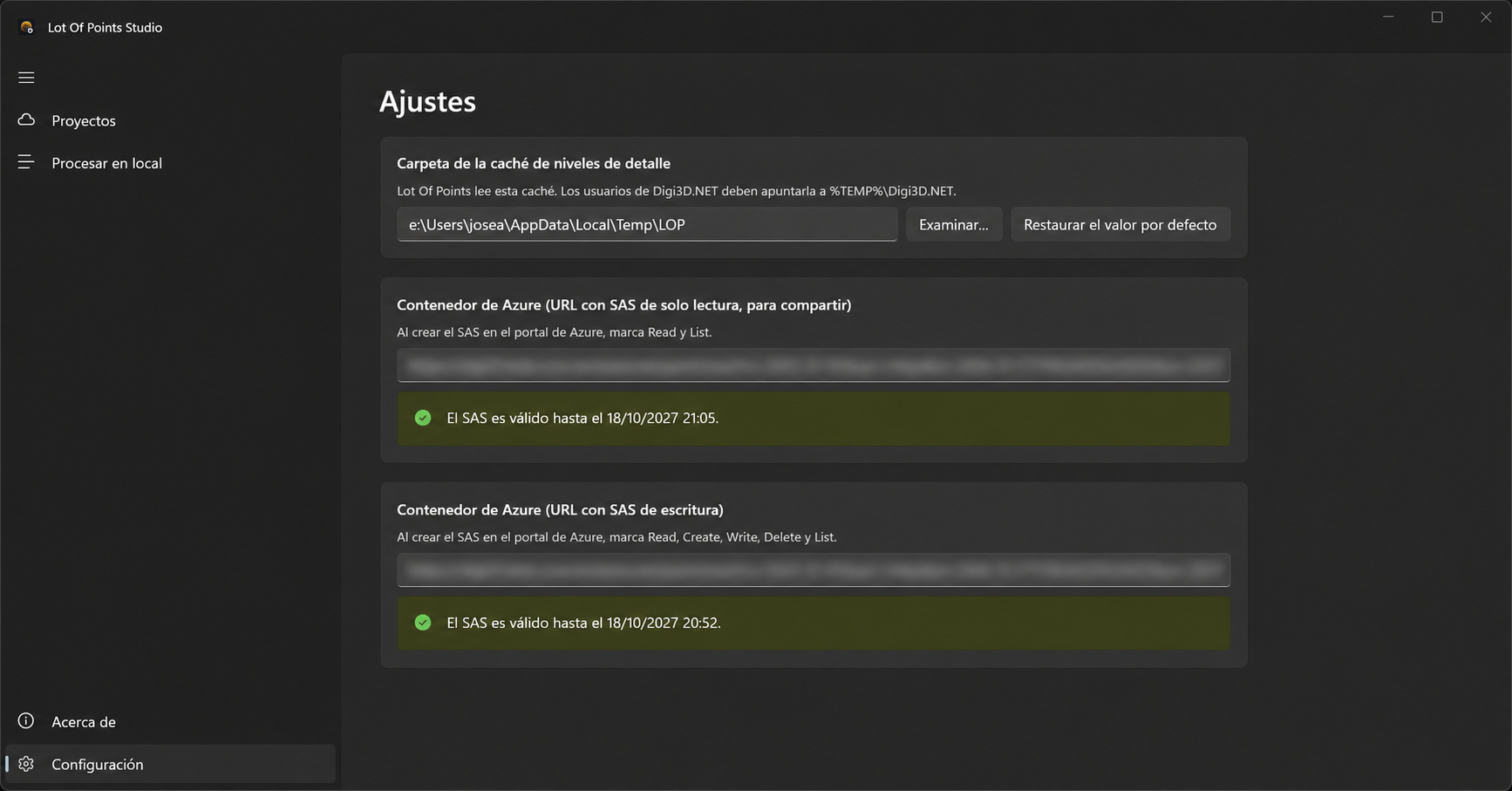
Carpeta de la caché
Carpeta de la caché de niveles de detalle indica dónde prepara Studio las nubes. El valor por defecto es
%TEMP%\LOP, la raíz que utiliza Lot Of Points. Dentro de la carpeta raíz de la caché, Studio crea la carpeta LiDAR y una subcarpeta por
archivo.
Puedes escribir otra ubicación o elegirla con Examinar…. Restaurar el valor por defecto vuelve a seleccionar
la raíz de Lot Of Points. Para compartir la caché con Digi3D.NET, utiliza %TEMP%\Digi3D.NET y comprueba que sea
la ubicación que emplea esa aplicación.
Si escribes la ubicación a mano, sustituye %TEMP% por la ruta de la carpeta temporal de tu usuario; también puedes
seleccionarla con Examinar….
La carpeta debe coincidir con la del visor para que este encuentre las nubes preparadas en local. Cambiar el ajuste determina dónde creará Studio las cachés de los archivos que procese a continuación; no traslada las cachés que ya existen.
Acceso al contenedor de Azure
Studio trabaja con un contenedor existente de Azure Blob Storage. Cada campo recibe una URL completa
con una firma de acceso compartido (SAS, del inglés Shared Access Signature)
después del signo ?. La firma determina los permisos y la caducidad del acceso.
URL de solo lectura
Contenedor de Azure (URL con SAS de solo lectura, para compartir) se utiliza para formar el enlace de cada proyecto y permite consultar el contenedor cuando no hay configurada una URL de escritura.
Para consultar los proyectos desde Studio, el SAS necesita Read y List. Son las casillas que indica la propia página de ajustes. Un SAS que solo tenga Read permite abrir un catálogo conocido en Lot Of Points, pero no enumerar los proyectos del contenedor desde Studio.
URL de escritura
Contenedor de Azure (URL con SAS de escritura) permite crear proyectos, publicar nubes y eliminar contenido. Necesita los permisos Read, Create, Write, Delete y List.
Si configuras las dos URL, deben corresponder al mismo contenedor. Studio utiliza la de escritura para listar y gestionar los proyectos. Studio utiliza la de lectura para generar los enlaces compartidos y para las miniaturas cuando esa dirección está configurada; si falta, las miniaturas usan la de escritura.
Comprobar el acceso
Debajo de cada URL aparece su estado. Studio comprueba los permisos y la fecha de caducidad que contiene el SAS. Para el enlace de escritura exige Read, Create, Write, Delete y List. Para el estado del enlace de lectura exige Read; al consultar proyectos sin enlace de escritura, Studio comprueba también List. Un estado válido del enlace de lectura en Ajustes no acredita el permiso de listar proyectos. Studio muestra hasta cuándo es válido el SAS, si ha caducado o qué permisos faltan. Cuando quedan menos de 48 horas para la caducidad, el mensaje de validez se muestra como aviso.
Esta comprobación analiza el enlace sin conectarse a Azure. Si aparece un error al abrir Proyectos o al publicar, revisa también que la dirección corresponda al contenedor correcto y que el acceso siga vigente.
Archivo de ajustes
Studio guarda los ajustes en %LOCALAPPDATA%\LopStudio\settings.json.
La propiedad WriteContainerUrl utiliza la clave guardada SasContainer;
ReadContainerUrl utiliza ReadSasContainer. El cambio de nombres de las propiedades conserva
los valores guardados con esas claves.