Selección de tablas
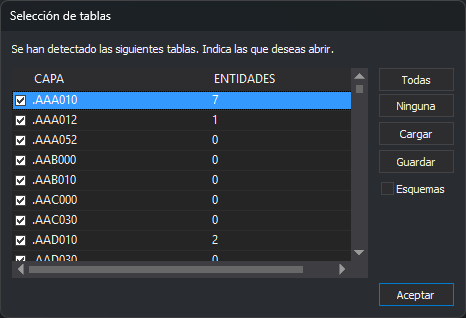
Digi3D.AI muestra este cuadro de diálogo al abrir un archivo o una base de datos con capas o tablas de geometrías, aunque solo tenga una, si está activada la opción de preguntar por las capas a cargar de ese formato. Por ejemplo, la opción Preguntar por capas al cargar de GeoPackage.
Campos
- Lista de capas: las capas del archivo, con el nombre de la capa y su número de entidades. Marca las capas que quieres abrir. Al abrir el cuadro de diálogo, todas las capas están marcadas. El nombre se muestra como esquema.capa; en los formatos sin esquemas, el esquema está vacío y el nombre empieza por un punto.
- Todas y Ninguna: marcan o desmarcan todas las capas.
- Guardar: guarda la lista de capas marcadas. Hay una sola lista guardada para todos los formatos: guardar en un formato sustituye la lista guardada en otro. Con Esquemas marcado, se guardan los nombres de los esquemas.
- Cargar: marca las capas guardadas con Guardar que existan en la lista y desmarca las demás. Así se repite la misma selección en otro archivo con las mismas capas. Con Esquemas marcado, compara la lista guardada con los nombres de los esquemas.
- Esquemas: muestra un elemento por esquema, con el total de entidades de sus capas, en lugar de una línea por capa. Marcar un esquema abre todas sus capas. Al marcar o desmarcar esta opción, la lista se vuelve a rellenar y todos sus elementos quedan marcados.
- Aceptar: abre las capas marcadas.
El cuadro de diálogo no tiene botón Cancelar. Pulsa Esc para cerrarlo sin aceptar. El efecto depende del formato:
- SHP y GeoPackage: no se carga ninguna capa.
- PostGIS: no se carga ninguna tabla.
- Geomedia: Digi3D.AI muestra el error «No se puede cargar el archivo si no se selecciona al menos una capa.».